Reportes y exportaciones
La sección Reportes: período de análisis, estadísticas y gráficos, clasificación de los empleados, exportación a PDF y Excel y el reporte con comentario generado por la inteligencia artificial.
La sección Reportes (#informes) resume el uso de las ausencias en la organización y permite exportarlo.
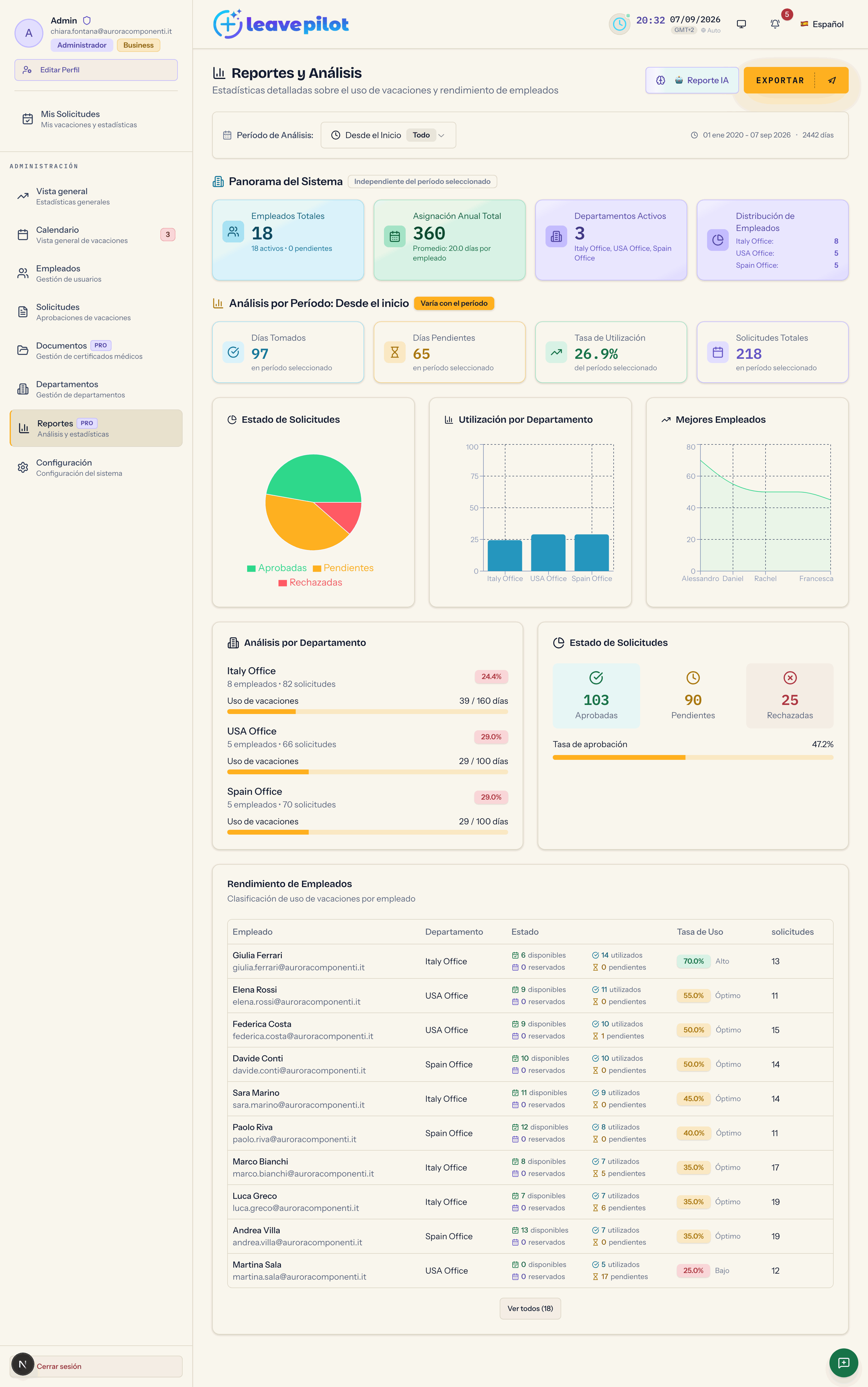
El período de análisis
Arriba, Reportes y Análisis con los botones Reporte IA y Exportar, y el selector Período de Análisis:
| Opción | Cubre |
|---|---|
| Desde el Inicio | todos los datos (predeterminado) |
| Este Mes, Este Trimestre, Este Año | el período actual |
| Año Anterior | el año pasado |
| Últimos 30 días, Últimos 60 días, Últimos 90 días | una ventana deslizante |
| Período Personalizado | dos fechas a elegir, dos años como máximo, nunca en el futuro |
Al lado aparece el intervalo real con el número de días. Una solicitud pertenece al período en el que empieza la ausencia, no a aquel en el que se envió, y sus días se atribuyen enteros a ese período.
Panorama del Sistema
No depende del período: Empleados Totales (con activos y pendientes), Asignación Anual Total (la suma de las asignaciones de vacaciones de las personas activas con asignación limitada, y el promedio por persona), Departamentos Activos y Distribución de Empleados.
Análisis por Período
Cambia con el período elegido:
- las tarjetas Días Tomados, Días Pendientes, Tasa de Utilización (días usados sobre la asignación total, en porcentaje, solo para las asignaciones limitadas) y Solicitudes Totales;
- el gráfico circular Estado de Solicitudes (aprobadas, pendientes, rechazadas, canceladas);
- el gráfico Utilización por Departamento;
- el gráfico Mejores Empleados, con las cinco tasas de utilización más altas;
- el recuadro Análisis por Departamento: para cada departamento personas, solicitudes, porcentaje de utilización y barra {usados} / {asignación} días;
- Estado de Solicitudes con la Tasa de aprobación (las solicitudes canceladas no cuentan en el cálculo);
- Rendimiento de Empleados: los diez primeros por utilización, con disponibles, utilizados, reservados, pendientes, la Tasa de Uso (Bajo por debajo del 30%, Óptimo hasta el 70%, Alto por encima) y el número de solicitudes.
Una persona con asignación ilimitada no entra en los porcentajes y nunca se marca como anómala. Las solicitudes por horas valen horas/8 en días.
Exportar a PDF o Excel
Exportar abre Exportar Reporte para el período elegido.
- Formato: PDF - Reporte Profesional, Excel - Datos Analizables o Ambos - Paquete Completo.
- Contenido: la casilla Historial de Solicitudes (solo Excel). Las estadísticas, los gráficos, los detalles de los empleados y el análisis de los departamentos se incluyen siempre.
- Opciones PDF: Página de Portada. El PDF sale en formato A4 vertical.
- Opciones Excel: Fórmulas Excel y Hojas Separadas (Resumen, Empleados, Departamentos, Solicitudes, Analisi Temporale: esta última hoja conserva el nombre italiano).
Pulsa Exportar PDF, Exportar EXCEL o Exportar PDF + Excel: los archivos se generan en el navegador y se descargan; la ventana se cierra sola después de ¡Reporte Generado Exitosamente!. Los archivos contienen los datos nominales de las personas: trátalos como documentos confidenciales.
No existe una exportación a CSV ni un filtro por departamento o por tipo: el único filtro es el período.
El Reporte IA
Reporte IA abre Generar Informe AI Inteligente para el período elegido. Elige el Formato de Salida (HTML (Vista Web), PDF (Descarga) o Ambos) y pulsa Generar Informe AI. La generación tarda hasta unos veinte segundos y muestra el avance.
El resultado es un documento con gráficos, tablas y una sección COMENTARIO en cuatro partes (Panorama general, Distribución del uso, Departamentos, Solicitudes), escrita en el idioma del informe y etiquetada como Sección generada automáticamente y no revisada.
Qué recibe el modelo
El comentario lo genera un modelo de inteligencia artificial de Anthropic, invocado directamente y sin intermediarios, que recibe solo datos agregados del período: totales, promedios, cuántas personas entran en cada franja de utilización, los departamentos con al menos tres personas (los más pequeños se agrupan en «otros departamentos» o se omiten), las solicitudes por estado y por tipo. Nunca recibe nombres, correos ni filas referidas a una sola persona. Un control final descarta el texto si cita a una persona, si contiene valoraciones sobre bienestar o motivación o si formula recomendaciones: en ese caso el informe sale sin comentario, con la nota El comentario no está disponible para este informe.
Cada generación queda registrada (fecha, organización, período, modelo, resultado) durante 24 meses, sin el texto producido. El documento lleva un marcador legible por máquinas que lo identifica como generado con inteligencia artificial, tal como exige el reglamento europeo. Encontrarás las reglas de uso en Instrucciones para el uso de la IA.
Formato y límites
- En producción el informe IA se entrega en HTML: se abre en una pestaña nueva y, si el navegador bloquea las ventanas emergentes, se descarga y aparece la ventana Popup Bloccato (el mensaje sale en italiano, la interfaz no lo traduce) con las instrucciones para permitirlas. Para obtener un PDF usa Imprimir › Guardar como PDF desde el navegador; si habías pedido el PDF, el mensaje PDF temporaneamente non disponibile (también en italiano) te lo recuerda.
- Si aparece AI analysis timeout, el período es demasiado amplio: prueba con un intervalo más corto.
- No hay límite en la cantidad de informes que puedes generar.
Para qué sirven los números
Los reportes usan los mismos cálculos del dashboard: tomadas son las ausencias aprobadas que ya han empezado, reservadas las futuras, y la asignación de vacaciones solo cuenta para las vacaciones. Encontrarás las definiciones en Tipos de ausencia y balances.