Mis solicitudes
La tabla con el historial de solicitudes: búsqueda, filtros, ordenación, motivo del rechazo, eliminación individual y múltiple.
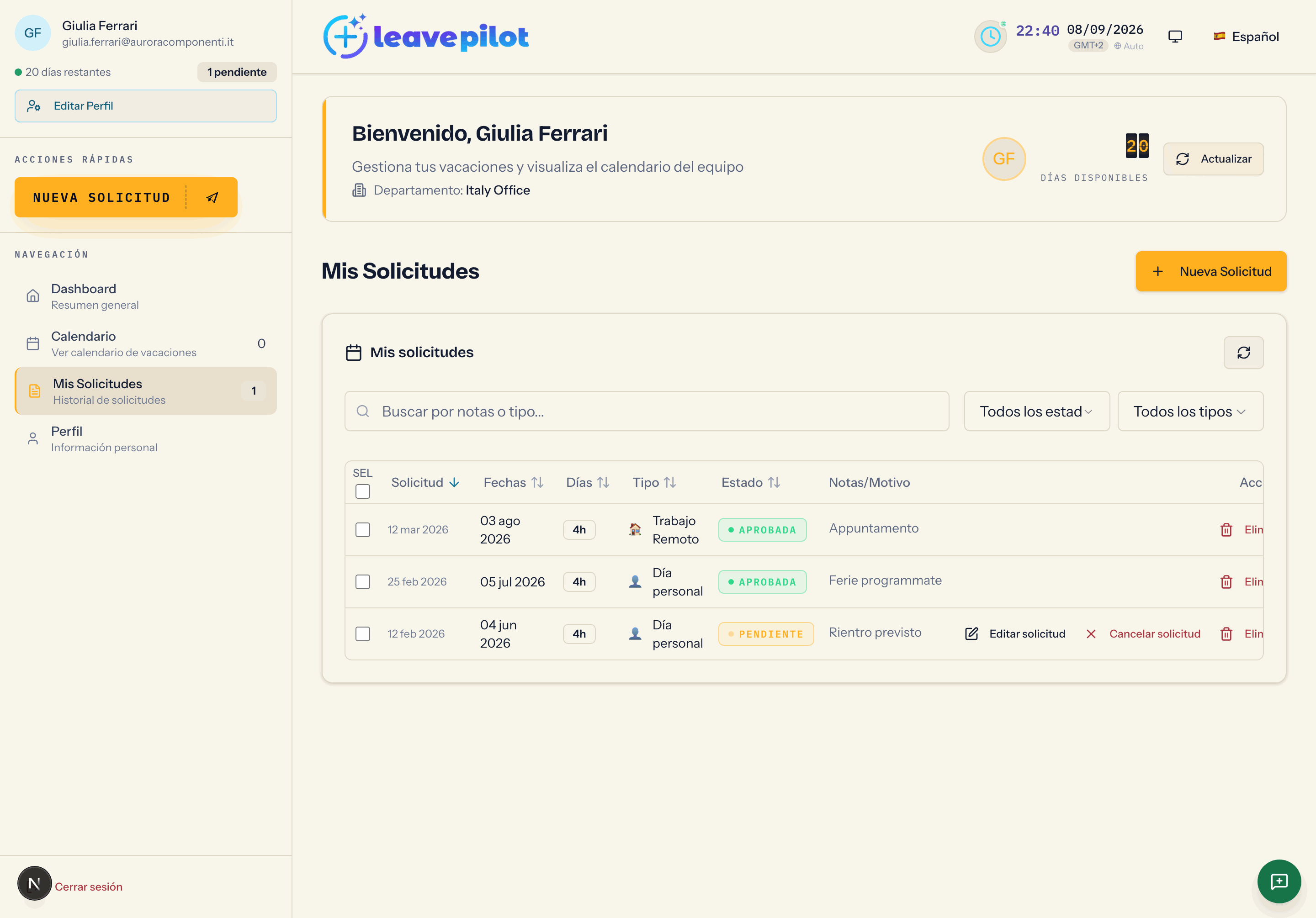
La pestaña Mis Solicitudes reúne todas tus solicitudes de ausencia, de cualquier tipo y estado. Arriba está el botón Nueva Solicitud.
Búsqueda y filtros
- La casilla Buscar por notas o tipo... filtra por el texto de las notas y por el nombre del tipo.
- El filtro de estado: Todos los estados, Pendiente, Aprobada, Rechazada, Cancelada.
- El filtro de tipo: Todos los tipos, Vacaciones, Baja médica, Día personal, Trabajo Remoto.
- El icono de actualizar recarga la lista.
La lista contiene tus últimas 50 solicitudes ordenadas por fecha de inicio, de todos los años.
La tabla
En el ordenador cada solicitud es una fila con:
| Columna | Contenido |
|---|---|
| Solicitud | la fecha en que la enviaste (ordenación predeterminada, de la más reciente) |
| Fechas | el periodo, o la fecha única |
| Días | los días laborables, o las horas en las solicitudes por horas (4h) |
| Tipo | icono y etiqueta |
| Estado | la píldora Pendiente, Aprobada o Rechazada |
| Notas/Motivo | tus notas; en las solicitudes rechazadas, el recuadro Motivo rechazo con el motivo escrito por quien decidió, o bien Estado cambiado por admin: motivo no proporcionado |
| Acciones | Eliminar en todas las solicitudes; Scarica (italiano por «descargar», sin traducir en la interfaz) en las bajas médicas con certificado adjunto |
Las cabeceras Solicitud, Fechas, Días, Tipo y Estado ordenan la tabla. En el móvil cada solicitud se convierte en una tarjeta con la misma información y los mismos botones.
Eliminar una solicitud
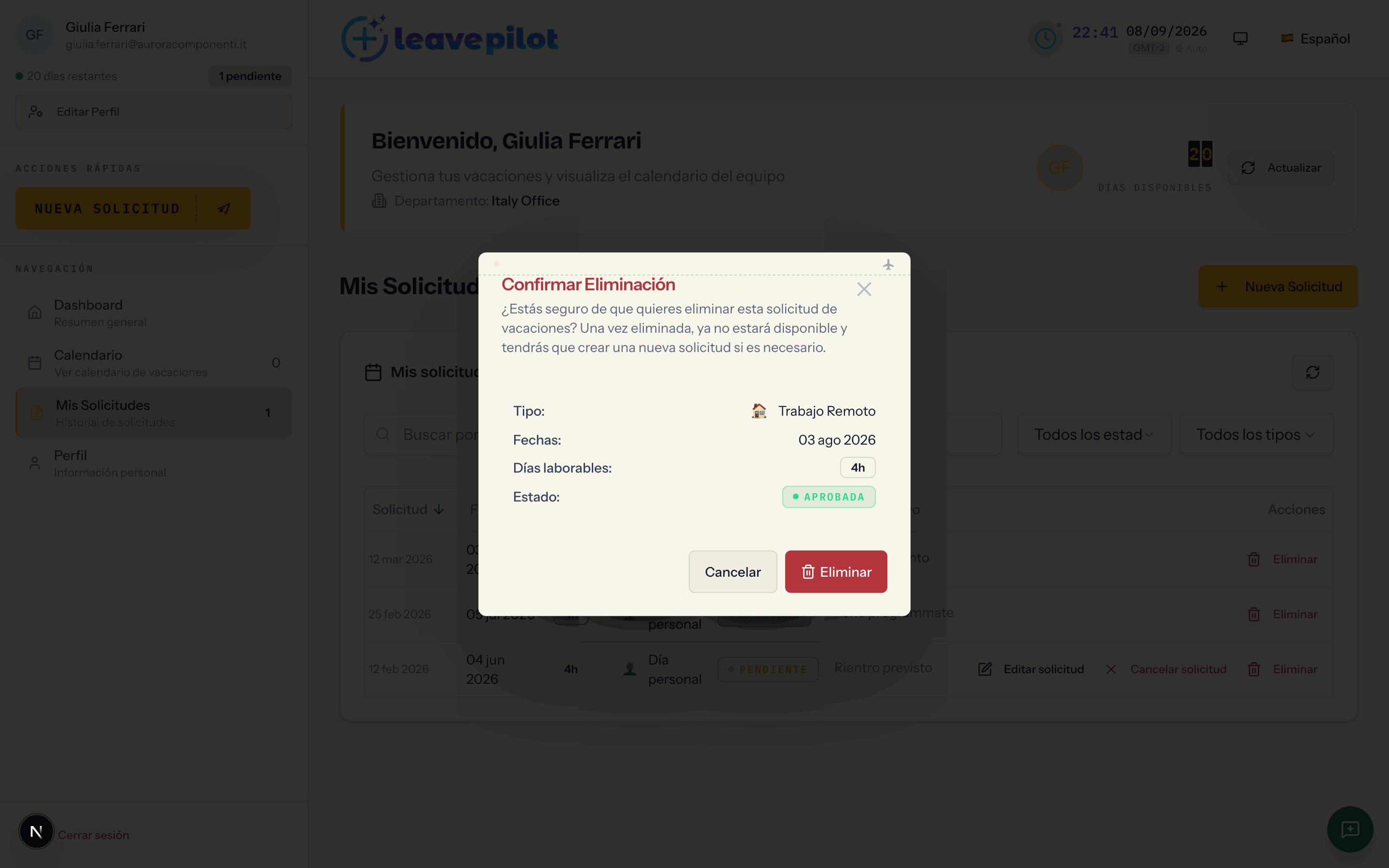
El botón Eliminar está disponible en todas las solicitudes, en cualquier estado. Abre Confirmar Eliminación, con el resumen de Tipo, Fechas, Días laborables y Estado, y el botón Eliminar.
Qué ocurre:
- la solicitud desaparece del historial y del calendario;
- si estaba aprobada, los días vuelven a estar disponibles en el balance;
- el certificado médico adjunto, si lo había, se borra;
- no sale ningún email; la operación queda registrada en el registro de operaciones de la organización.
Con las casillas SEL puedes seleccionar varias filas, o Seleccionar todo. Aparece entonces una barra con Deseleccionar todo y tres botones: Aprobar, Rechazar y Eliminar.
Para un empleado el único botón que hace algo es Eliminar: el mensaje final confirma cuántas solicitudes se han eliminado. Aprobar y Rechazar también te aparecen, porque la barra es la misma del área de administración, pero el servidor rechaza la operación: al terminar lees 0 solicitudes aprobadas con éxito, y no cambia nada. Vale también si eres manager de departamento, porque nadie puede decidir sobre sus propias solicitudes.
Volver a descargar un certificado médico
En las solicitudes de baja médica a las que has adjuntado un certificado aparece el botón Scarica (en el móvil Scarica Certificato): devuelve el archivo que subiste, disponible durante 12 meses. Son dos etiquetas que la interfaz no traduce del italiano y significan «descargar» y «descargar certificado».
Cambiar una solicitud pendiente
Si quieres otras fechas u otro tipo, elimina la solicitud y crea una nueva con Nueva Solicitud: es el único camino. Mientras una solicitud está pendiente, sus días ya están restados del disponible; al eliminarla los recuperas enseguida.
Estados y quién decide
| Estado | Cómo se llega |
|---|---|
| Pendiente | es el estado inicial cuando la organización aprueba a mano |
| Aprobada | decidida por un administrador o por el manager de tu departamento, o bien automática |
| Rechazada | decidida por un administrador o por el manager, con motivo o sin él; también una solicitud aprobada puede rechazarse después, y en ese caso los días vuelven a estar disponibles |
Quién decide, y en qué casos la solicitud nace ya aprobada, depende de los ajustes de aprobación de la organización. Por cada decisión recibes un email: ver Emails y notificaciones.