Acceder a la plataforma
La dirección desde la que se entra, la página de acceso, la contraseña olvidada, el bloqueo de la cuenta, la duración de la sesión y la elección del idioma.
La dirección correcta
Se accede desde el espacio de trabajo de tu organización, que tiene una de estas dos direcciones:
nome-azienda.leavepilot.app- un dominio elegido por la empresa, por ejemplo
vacaciones.tuempresa.es
El sitio público leavepilot.app no tiene formulario de acceso: si llegas ahí, la página Se accede desde la dirección de tu empresa te lo explica y te devuelve al sitio. La dirección de tu espacio está en el correo de invitación, o te la dice quien administra LeavePilot en tu organización.
La página de acceso
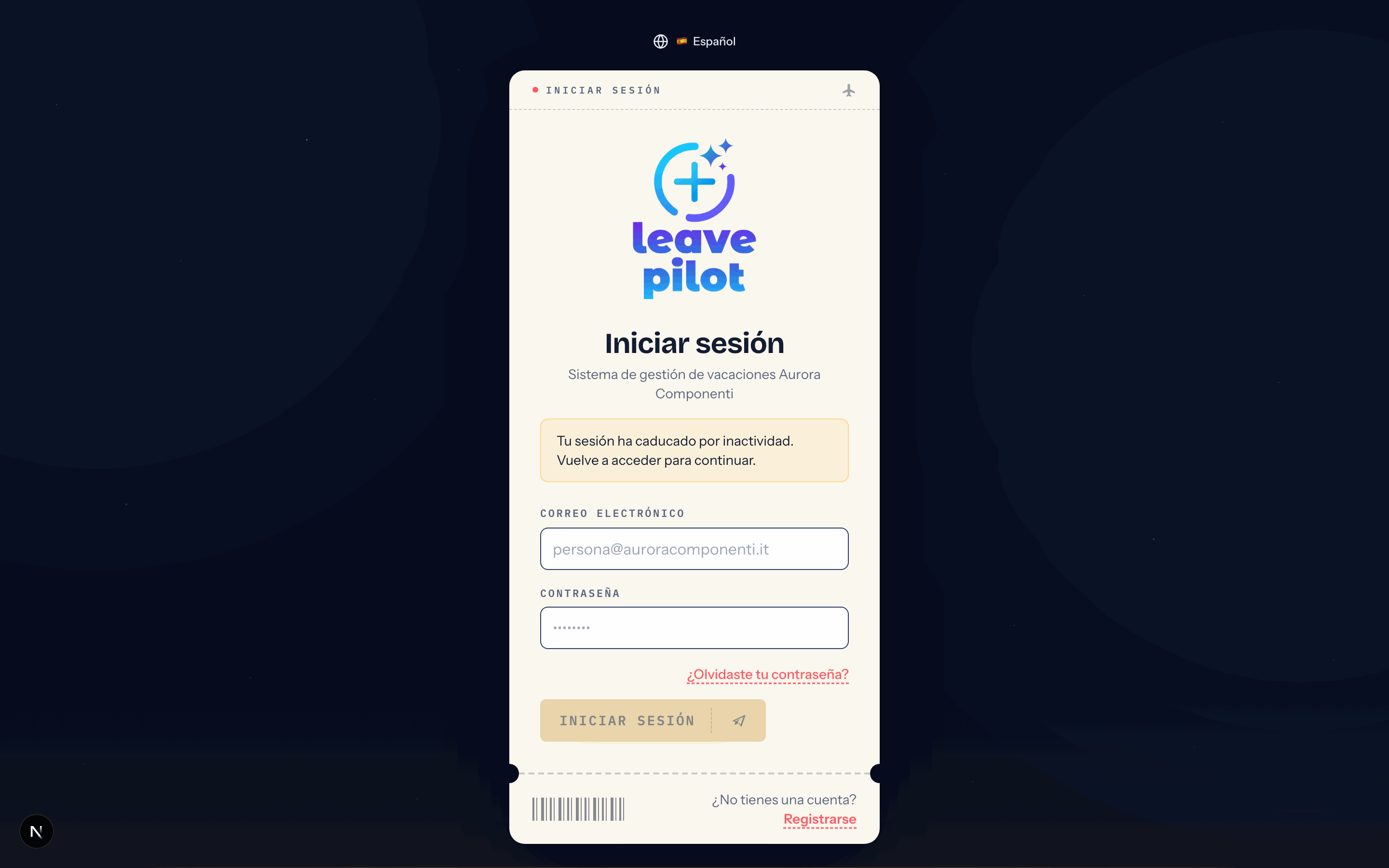
La página tiene forma de tarjeta de embarque, con el logotipo de la organización (o el de LeavePilot) y el subtítulo Sistema de gestión de vacaciones {nombre empresa}.
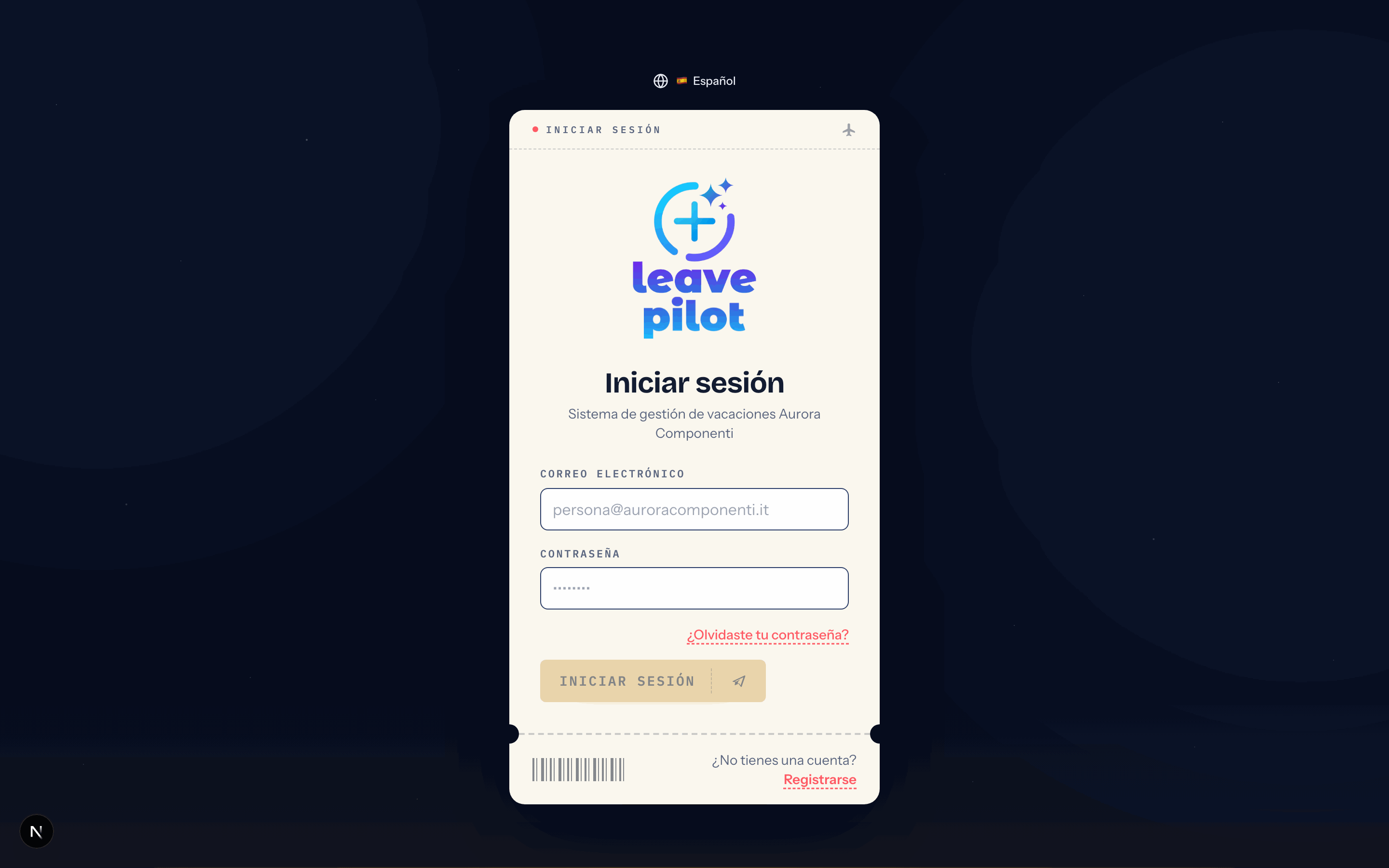
- Correo electrónico y Contraseña: el botón Iniciar sesión se activa cuando ambos están rellenados.
- ¿Olvidaste tu contraseña? abre la recuperación de la contraseña (ver más abajo).
- ¿No tienes una cuenta? Registrarse solo aparece si la organización ha dejado abierto el registro autónomo. Ver Registrarse por tu cuenta.
- Encima de la tarjeta está el selector de idioma; al pie de la página, los enlaces a los documentos legales.
Después de acceder, los administradores llegan al panel de control y todos los demás a su propio panel. Si estabas intentando abrir una página concreta, vuelves a ella. En el primer acceso se pasa antes por el onboarding.
Mensajes de error
| Mensaje | Qué significa y qué hacer |
|---|---|
| Credenziali non valide (italiano de "credenciales no válidas", sin traducir en la interfaz) | Correo o contraseña equivocados. Revisa las mayúsculas y algún espacio final; si tienes dudas usa ¿Olvidaste tu contraseña?. |
| Verifica tu email antes de acceder. Revisa tu bandeja de entrada (y la carpeta de spam). | Te registraste por tu cuenta y aún no has abierto el enlace de verificación. Debajo del mensaje está Reenviar correo de verificación. |
| Cuenta bloqueada temporalmente debido a demasiados intentos fallidos. | Ver Bloqueo de la cuenta. |
| Cuenta permanentemente bloqueada. Contacta al administrador. | Solo un administrador puede desbloquearte, desde Configuración › Usuarios bloqueados. |
| Troppi tentativi di login falliti. Riprova più tardi. (italiano de "demasiados intentos de acceso fallidos, vuelve a probar más tarde", sin traducir en la interfaz) | Desde tu conexión han salido demasiados intentos en poco tiempo. Espera media hora. |
| Account non autorizzato (italiano de "cuenta no autorizada", sin traducir en la interfaz) | El administrador ha desactivado la cuenta. |
| Tu cuenta de LeavePilot está temporalmente suspendida. Contacta con soporte para reactivarla. | Toda la organización está suspendida. Debajo del mensaje hay un botón para escribir a soporte. |
| Dirección no reconocida. Accede desde la dirección de tu espacio de trabajo. | Estás usando una dirección que no corresponde a ninguna organización. |
| Tu sesión ha caducado por inactividad. Vuelve a acceder para continuar. | Es un aviso ámbar, no un error: la sesión ha durado el tiempo máximo. Vuelve a acceder. |
Bloqueo de la cuenta
Dos protecciones independientes defienden las cuentas de los intentos repetidos.
- Por conexión: tras 5 intentos fallidos en 15 minutos, desde la misma dirección de red no se puede probar más durante 30 minutos.
- Por cuenta, contando solo las contraseñas equivocadas sobre un correo que existe: a partir de 10 intentos la cuenta queda bloqueada 15 minutos; a partir de 20, una hora, y los administradores reciben un aviso; a partir de 30 el bloqueo es permanente y hace falta un administrador para quitarlo.
Un acceso correcto pone los contadores a cero. Un restablecimiento de contraseña con éxito también quita el bloqueo temporal, pero no el permanente. Los administradores ven y desbloquean las cuentas desde Usuarios bloqueados. Todas las protecciones del acceso están descritas en Seguridad del acceso.
Contraseña olvidada
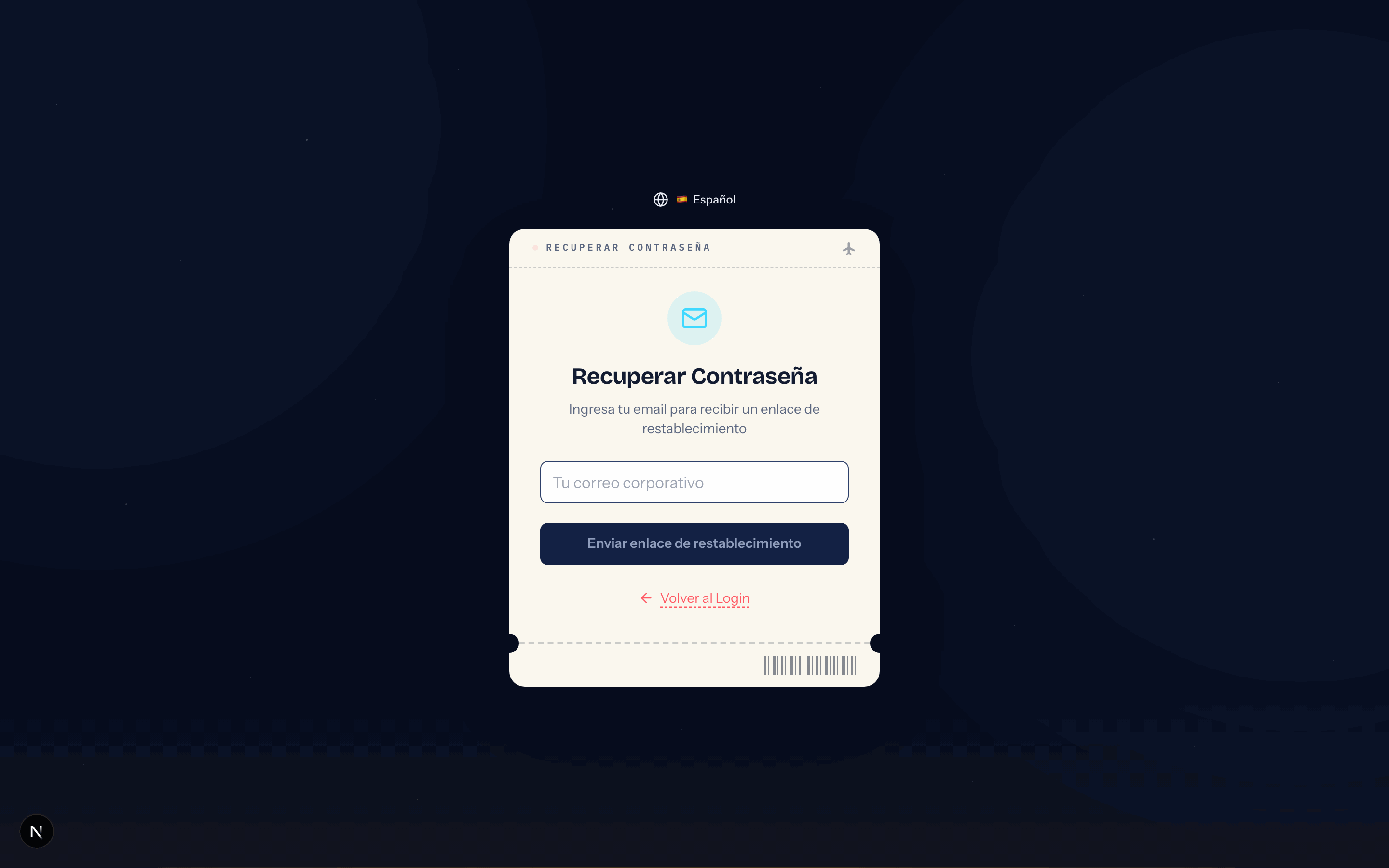
- En la página de acceso pulsa ¿Olvidaste tu contraseña?.
- Escribe tu correo corporativo y pulsa Enviar enlace de restablecimiento.
- Siempre ves ¡Correo enviado!, sea cual sea la dirección: es una decisión de seguridad, así nadie puede descubrir qué correos existen. El mensaje solo sale de verdad para cuentas activas, y no más de una vez cada dos minutos.
- El correo Restablece tu contraseña - {nombre empresa} contiene el botón Restablecer Contraseña. El enlace vale 1 hora.
- En la página Nueva Contraseña escribe y confirma la contraseña: la lista Requisitos de contraseña se va marcando, y el botón Actualizar contraseña se activa cuando todo está en orden. Después, Ir al Login.
Si el enlace ha caducado o ya se ha usado lo descubres después de pulsar Actualizar contraseña: la página muestra Enlace caducado o Enlace no válido y ofrece Solicitar nuevo enlace.
Registrarse por tu cuenta
Cuando la organización lo permite, en la página de acceso aparece Registrarse. El formulario Registro pide Nombre completo, Correo corporativo, Contraseña y Confirmar contraseña (con la lista de requisitos), País e Idioma Preferido.
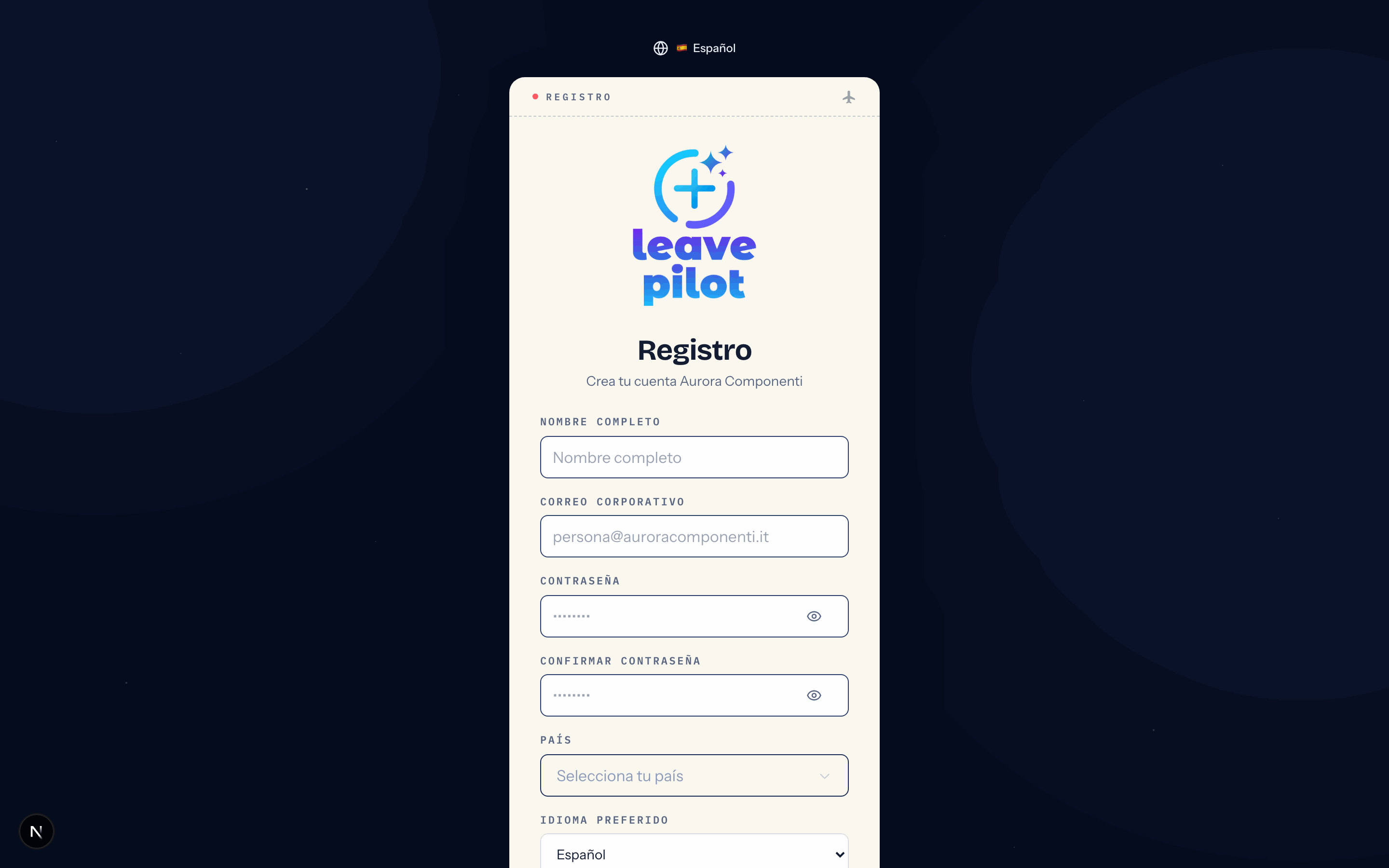
La lista de requisitos de la contraseña incluye también No es una contraseña común y No contiene tu nombre de usuario. Debajo del formulario aparecen dos líneas informativas sobre el uso de los datos y sobre los dominios corporativos admitidos.
- Si el administrador ha limitado los dominios admitidos, el correo tiene que pertenecer a uno de ellos; si no, aparece Email non valida. Usa la tua email aziendale (@dominio…) (italiano de "correo no válido, usa tu correo corporativo", sin traducir en la interfaz).
- Si los registros están cerrados: Le registrazioni sono chiuse. Chiedi all'amministratore un invito. (italiano de "los registros están cerrados, pide una invitación a tu administrador", sin traducir en este formulario).
- Si el correo ya está registrado: Utente già registrato con questa email (italiano de "ya hay un usuario registrado con este correo", sin traducir en la interfaz).
- Si la organización ha agotado las plazas de su plan: Limite dipendenti raggiunto (italiano de "límite de empleados alcanzado", sin traducir en la interfaz). En ese caso el administrador tiene que liberar una plaza o activar un plan.
Después de Registrarse ves ¡Registro completado!, con el botón Reenviar correo de verificación y una cuenta atrás de sesenta segundos, y recibes Verifica tu email - {nombre empresa}, con un enlace válido 24 horas. Ábrelo: la página confirma ¡Email verificado con éxito! y muestra el botón Ir al Login. Si el enlace ha caducado puedes pedir uno nuevo desde la misma página (no más de uno cada dos minutos). El primer acceso sigue con el onboarding: según la configuración de la organización, la cuenta se activa enseguida o espera la aprobación de un administrador.
Cómo funcionan estas reglas del lado del administrador se explica en Sistema: registro y dominios.
La sesión
- Una sesión dura una hora desde el acceso. Treinta segundos antes de que caduque vuelves a la página de acceso con el aviso Tu sesión ha caducado por inactividad; basta con acceder de nuevo. El control salta también cuando vuelves a la pestaña del navegador al cabo de un rato.
- Para salir antes usa Cerrar sesión al final del menú lateral.
- No existe una casilla "recordarme".
El idioma
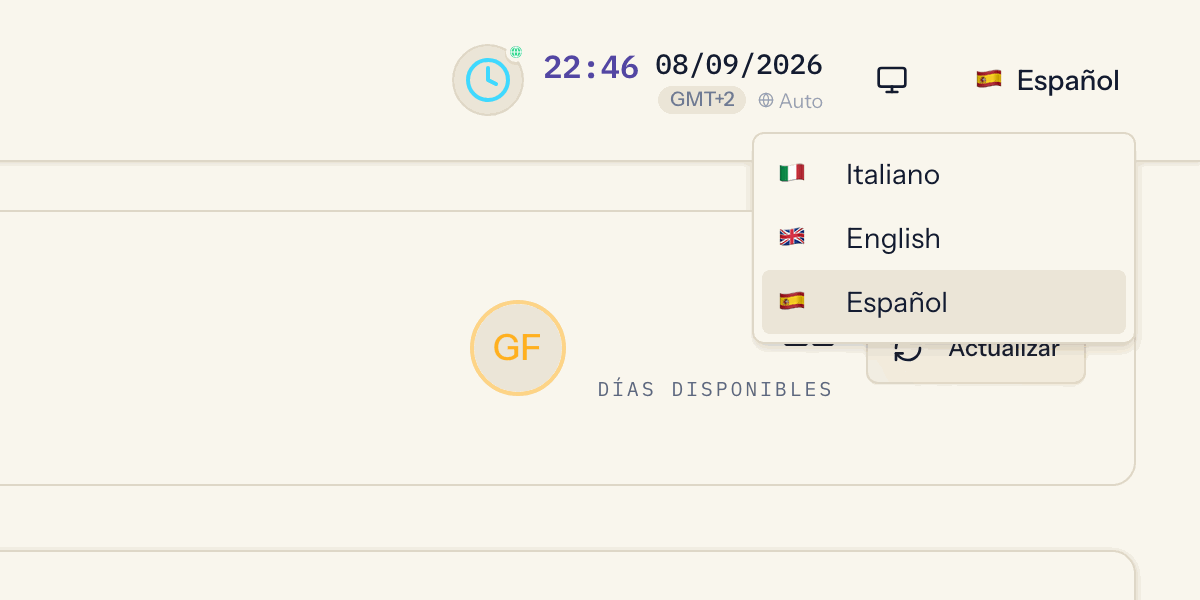
La interfaz existe en italiano, inglés y español. Al llegar, el idioma se elige en este orden: el que ya está en la dirección, el elegido a mano hace poco en ese navegador, el guardado, el del propio navegador y, si no, el italiano.
- En la página de acceso y en el onboarding el selector del globo ofrece Italiano, English, Español.
- Dentro de la aplicación el selector está arriba a la derecha. La elección se queda en ese navegador 30 días, o hasta que guardes un idioma en Editar Perfil, que la sustituye. El idioma del perfil gobierna en todo caso los correos.