LeavePilot desde el móvil
Cómo se usa la plataforma desde el móvil, cómo se añade a la pantalla de inicio y qué esperar sin conexión.
LeavePilot no tiene una app que descargar de las tiendas: se usa desde el navegador del móvil, con una interfaz pensada para la pantalla pequeña, y se puede añadir a la pantalla de inicio como si fuera una app.
Qué cambia en el móvil
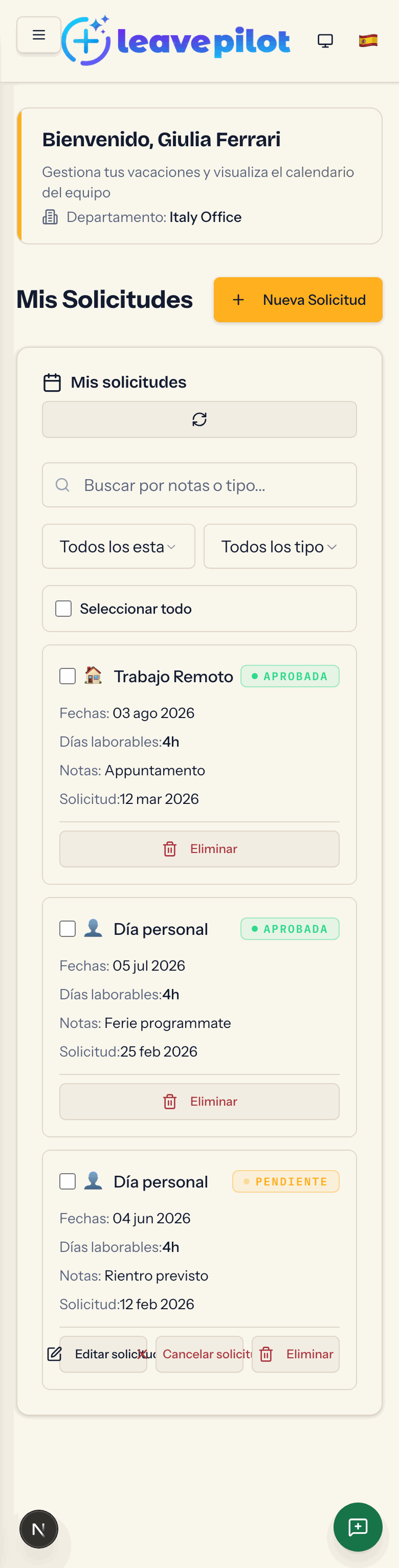
- El menú lateral se abre desde el botón de arriba a la izquierda y se cierra tocando fuera.
- Las tablas (mis solicitudes, empleados, solicitudes, departamentos, documentos) se convierten en tarjetas, una por fila, con los mismos botones.
- El calendario arranca en la vista Timeline, donde el dedo recorre los días del mes y las flechas cambian de mes; en las vistas Mes, Semana y Lista el desplazamiento cambia de mes. Ver El calendario.
- El formulario de solicitud es el mismo, en cuatro pasos.
- El botón Reportar se queda abajo a la derecha.

Añadir LeavePilot a la pantalla de inicio
En Android, con Chrome o Edge, al cabo de un par de segundos en el panel aparece el aviso Installa LeavePilot ("Aggiungi l'app alla tua schermata home per un accesso rapido alle tue ferie"), que en italiano significa "Instala LeavePilot, añade la app a tu pantalla de inicio para acceder rápido a tus vacaciones"; el aviso no está traducido. Pulsa Installa ("instalar") y confirma: el icono aparece entre las apps y la plataforma se abre a pantalla completa. Con Chiudi ("cerrar") el aviso no vuelve a salir.
En iPhone y iPad el aviso no aparece, pero puedes hacer lo mismo a mano: en Safari abre el menú de compartir y elige Añadir a pantalla de inicio.
Cuando falta el aviso y quieres que vuelva a salir, puedes usar el menú del navegador: en Chrome para Android, Instalar aplicación o Añadir a pantalla de inicio.
Sin conexión
La app instalada es un acceso directo a pantalla completa, no una aplicación que funcione sin red. Sin conexión los datos que ya están en pantalla siguen visibles, pero cada acción (abrir una pestaña, enviar una solicitud, acceder) da un error de conexión, y puede aparecer la página Connessione Assente con los botones Riprova y Torna alla Home: es la página offline, todavía sin traducir, y significa "sin conexión", "reintentar" y "volver al inicio". Cuando vuelve la red, basta con volver a probar.
Consejos
- El selector de idioma y el de tema están en la barra de arriba, junto al logotipo.
- Para una solicitud de baja médica desde el móvil, fotografía el justificante en JPG o guárdalo en PDF: son los formatos aceptados, junto con PNG, hasta 4 MB, aunque el área de carga enumere otros.
- Si la sesión caduca (al cabo de una hora), la app vuelve a la página de acceso: es normal, vuelve a acceder.