El panel de control
Cómo está montada el área de administrador: menú, pestañas, cabecera, vista general con las estadísticas, actividades recientes y campana de notificaciones.
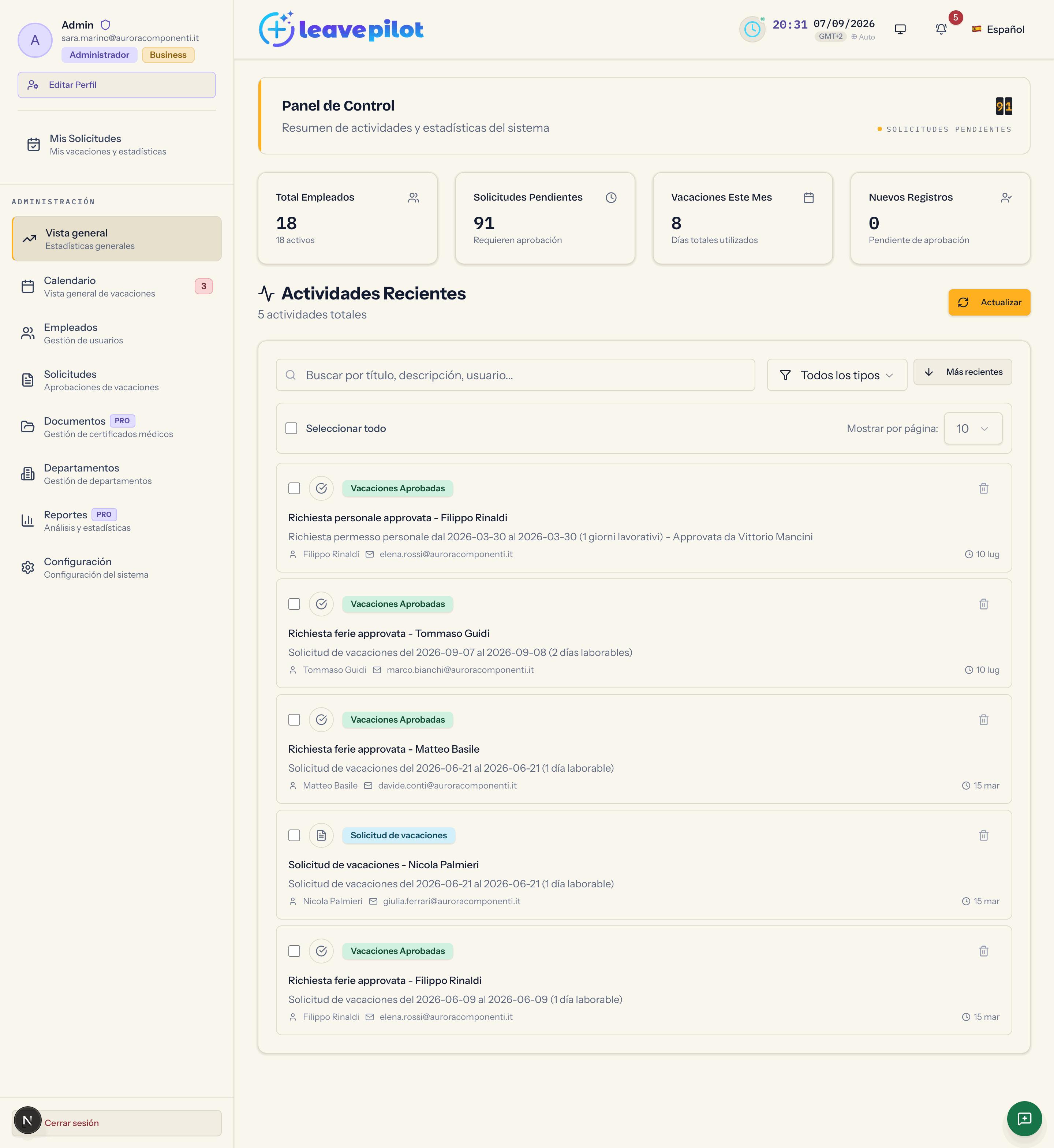
Los administradores entran en el Panel de Control, en la dirección /admin-dashboard. Todas las secciones viven en esta página y se abren desde el menú lateral; la sección abierta se indica en la dirección después de la almohadilla (por ejemplo #empleados, #solicitudes, #configuracion), así puedes guardar o compartir un enlace directo.
El menú lateral
En el ordenador es la columna de la izquierda; en el móvil se abre desde el botón de arriba a la izquierda.
Arriba del todo: tu foto o tus iniciales, el nombre, el correo, la etiqueta Administrador y la del plan en uso (Starter, Pro, Business, Enterprise), el botón Editar Perfil y la entrada personal Mis Solicitudes (tus vacaciones y estadísticas).
Bajo el encabezado Administración:
| Entrada | Descripción | Número al lado |
|---|---|---|
| Vista general | Estadísticas generales | empleados pendientes de aprobación |
| Calendario | Vista general de vacaciones | personas de vacaciones hoy |
| Empleados | Gestión de usuarios | empleados pendientes de aprobación |
| Solicitudes | Aprobaciones de vacaciones | |
| Documentos | Gestión de certificados médicos | |
| Departamentos | Gestión de departamentos | |
| Reportes | Análisis y estadísticas | |
| Configuración | Configuración del sistema |
Las entradas que piden un plan superior al tuyo salen en gris con un candado y la píldora Upgrade: al hacer clic se abre la ventana de los planes. Las entradas premium desbloqueadas muestran al lado el nombre del plan que las incluye.
Al final, Cerrar Sesión.
La cabecera
Logo (o texto) de la organización, reloj con zona horaria, tema claro y oscuro, campana de notificaciones y selector de idioma. El cambio de idioma conserva la sección abierta, y traduce también la dirección.
Avisos en lo alto de la página
- Aceptación de los documentos legales (o Documentos legales actualizados): aparece hasta que la organización acepta la versión vigente de los Términos de servicio y del Acuerdo de encargado del tratamiento. Revisar y aceptar abre la ventana de aceptación; la X (Más tarde) lo esconde durante esta sesión del navegador. Mira Documentos legales.
- Un recuadro rojo con Ocultar señala un error de carga de los datos.
Vista general
Las estadísticas
Cuatro tarjetas, cada una se puede pulsar para abrir la sección correspondiente:
| Tarjeta | Qué muestra | Abre |
|---|---|---|
| Total Empleados | todas las cuentas de la organización, con el número de activos | Empleados |
| Solicitudes Pendientes | las solicitudes pendientes que empiezan en el año en curso | Solicitudes |
| Vacaciones Este Mes | las solicitudes aprobadas que empiezan en el mes en curso | Calendario |
| Nuevos Registros | las personas registradas pendientes de aprobación | Empleados |
A la derecha del encabezado, en el ordenador, el contador de paletas Solicitudes Pendientes, en ámbar cuando hay algo que decidir.
Actividades Recientes
La lista de lo último que ha pasado en la organización, con una etiqueta por tipo:
- Solicitud de vacaciones: una solicitud todavía pendiente (Solicitud de vacaciones - {nombre}, o de enfermedad, o personal);
- Vacaciones Aprobadas y Vacaciones Rechazadas: una decisión tomada, con quien la ha tomado;
- Registro de Empleado: una persona creada en los últimos 30 días, tanto si se ha registrado como si la han invitado.
Las herramientas disponibles: la búsqueda Buscar por título, descripción, usuario..., el filtro Tipo attività (italiano por «tipo de actividad», sin traducir; sus opciones son Todos los tipos y luego Richieste Ferie, Registrazioni, Ferie Approvate y Ferie Rifiutate, que tampoco están traducidas), el orden Más recientes / Più vecchie («más antiguas», también en italiano), la selección múltiple, Mostrar por página: y el botón Actualizar.
La lista recibe como mucho cinco actividades cada vez, y las que escondes no se reemplazan.
La papelera de una entrada la esconde al momento; Eliminar después de una selección abre antes Confirmar Eliminación. En los dos casos las entradas solo quedan escondidas en este navegador: la solicitud o el registro siguen donde estaban, y las entradas reaparecen desde otro dispositivo. El texto de la ventana habla de datos que «no se pueden recuperar», pero no es lo que ocurre. Las solicitudes se gestionan desde la sección Solicitudes, las personas desde la sección Empleados.
La campana
La campana de la cabecera muestra las mismas actividades recientes, con el número de las nuevas desde la última vez que la abriste (el recuento es por navegador, y se para en 99+). Al abrirla ves las últimas cinco, con el tiempo transcurrido; la papelera junto a una entrada la esconde al momento, sin pedir confirmación. Cuando no hay actividades aparece Nessuna notifica (italiano por «ninguna notificación», sin traducir en la interfaz).
Actualización de los datos
El panel recarga los datos al abrirse y los conserva unos minutos; cuando pasas a la sección Empleados los empleados se recargan, porque las asignaciones de vacaciones pueden haber cambiado. De todos modos cada sección tiene su propio botón Actualizar. La sesión dura una hora: al terminarse vuelves a la página de acceso con el aviso Tu sesión ha caducado por inactividad.
Avisar de un problema
En cada pantalla del panel, abajo a la derecha, se queda el botón redondo verde de aviso (Reportar al pasar el ratón): abre el panel para escribir al equipo de LeavePilot. Mira Contactar con el soporte.
Tu perfil
Editar Perfil abre la misma ventana que ven los empleados: foto, país, idioma, nombre, correo, teléfono, puesto, fecha de nacimiento, departamento y cambio de contraseña. El rol solo se cambia desde la sección Empleados. Mira El perfil.
Por dónde seguir
La configuración de la organización está en Vista general de la configuración; los mensajes que recibirás por correo están en Emails que recibe el administrador.