Departamentos y managers
Crear y modificar los departamentos, indicar el manager, asignar ciudad y país, gestionar las personas asignadas, cambiar el país de todo un departamento.
La sección Departamentos (#departamentos) organiza a las personas por áreas. Un departamento tiene un nombre, una ciudad, un país y, si quieres, un manager que aprueba las solicitudes del área.
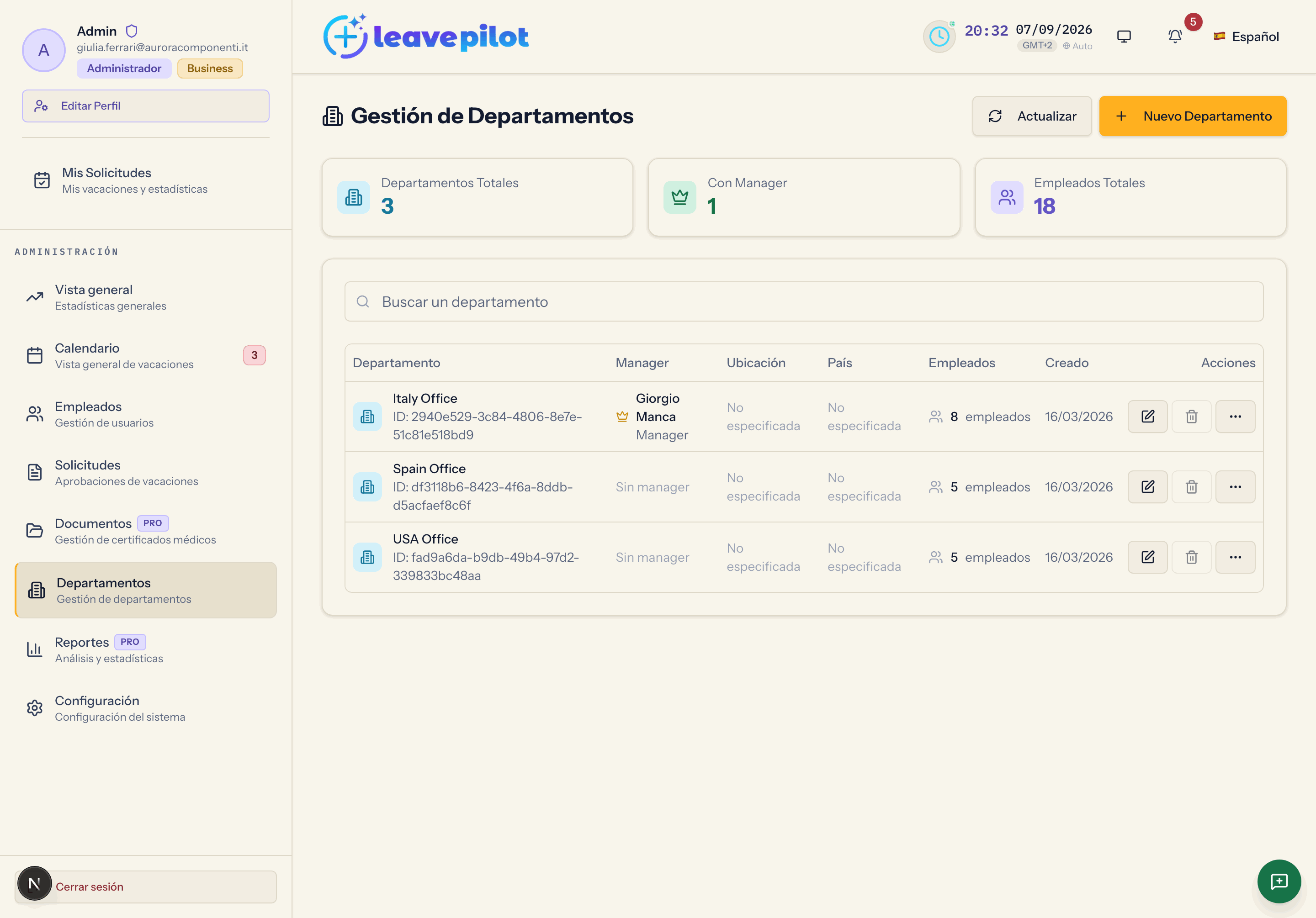
Arriba
Gestión de Departamentos, los botones Actualizar y Nuevo Departamento, tres contadores (Departamentos Totales, Con Manager, Empleados Totales) y la búsqueda Buscar un departamento por nombre, ciudad o manager.
La lista
| Columna | Contenido |
|---|---|
| Departamento | el nombre |
| Manager | nombre del manager, o Sin manager |
| Ubicación | la ciudad, o No especificada |
| País | el país, o No especificada |
| Empleados | cuántas personas están asignadas |
| Creado | la fecha de creación |
| Acciones | modificar, eliminar, detalles |
Crear un departamento
Nuevo Departamento abre Crear Nuevo Departamento:
- Nombre del Departamento, obligatorio (de 2 a 100 caracteres, único en la organización);
- Ciudad;
- País, entre los países activos de la organización;
- Manager, entre las personas activas, administradores incluidos.
Pulsa Crear Departamento. Si el nombre ya existe recibes Dipartimento con nome "{nombre}" già esistente (el mensaje llega del servidor en italiano y dice que ya hay un departamento con ese nombre).
El manager
El manager de un departamento es la persona que puede aprobar y rechazar las solicitudes de la gente asignada a ese departamento, pero solo si en Aprobación de solicitudes has elegido Administrador y manager de departamento. En ese modo recibe también el email de cada nueva solicitud del área. Nunca puede aprobar sus propias solicitudes.
Una persona puede ser manager de varios departamentos. En su área ve la pastilla Manager · {departamentos} y la pestaña Solicitudes del Equipo: mira Aprobar las solicitudes del equipo.
Puedes poner como Manager también a un administrador, pero no cambia nada: un administrador ya aprueba todas las solicitudes de la organización, y en su área no aparece la pestaña Solicitudes del Equipo, que existe solo para los empleados. Si quieres que un responsable decida sobre su área sin ver todo lo demás, elige a una persona con rol Empleado.
Modificar un departamento
El lápiz abre Editar Departamento con los mismos campos. Pulsa Guardar Cambios.
Cambiar el país de un departamento
Si cambias el País de un departamento que ya tenía uno, antes de guardar aparece Atención: Cambio de País del Departamento, porque el país del área determina los festivos de quien lo hereda. Elige el Modo de actualización:
- Actualización Selectiva (Recomendado): actualiza solo a las personas que heredaron el país del departamento; a quien lo eligió en su propio perfil no se le toca.
- Actualización Forzada: actualiza a todas las personas del departamento, sustituyendo también las elecciones personales; todas tendrán la etiqueta Del departamento.
El recuadro Empleados que serán actualizados adelanta cuántas personas cambian. Confirmas con Confirmar Cambio.
Asignar y quitar personas
- Una persona se asigna a un departamento en el momento de la invitación o desde la ventana de modificación en la sección Empleados. La persona también puede cambiar su propio departamento desde el perfil.
- Los tres puntos abren Detalles del Departamento, con la lista Empleados Asignados ({n}): al lado de cada uno está el botón para quitarlo del área. La persona sigue en la organización, sin departamento.
Eliminar un departamento
La papelera está activa solo si el departamento no tiene personas asignadas; si no, mueve o quita antes a las personas. Se confirma en la ventana del navegador. Si el departamento tenía un manager, esa persona simplemente deja de ser manager.
Departamentos y cuotas
Para dar a un departamento cuotas de vacaciones o permisos distintas de las generales, usa las excepciones por departamento en Tipos de permiso y asignaciones. Las dos opciones de la sección Configuración › Departamentos están descritas en Departamentos (configuración).