Solicitar una ausencia
El formulario en cuatro pasos para pedir vacaciones, permisos por horas, baja médica con certificado y trabajo remoto, con todas las reglas y los mensajes que te puedes encontrar.
Una solicitud se abre de tres maneras: desde el botón Nueva Solicitud del menú lateral, desde la pestaña Mis Solicitudes, o desde el calendario eligiendo los días sobre la cuadrícula. En todos los casos aparece el mismo formulario de cuatro pasos.
La página dedicada se llama Nueva solicitud de vacaciones y muestra, encima del formulario, tres recuadros: Días disponibles (vacaciones), Pendientes y Aprobadas.
Paso 1: Seleccionar Período
- Fecha de Inicio: el primer día de ausencia («Primer día de vacaciones (no se trabaja)»).
- Fecha de Fin: el último día de ausencia («Último día de vacaciones (se regresa al trabajo al día siguiente)»). Se activa después de elegir el inicio y no puede ser anterior.
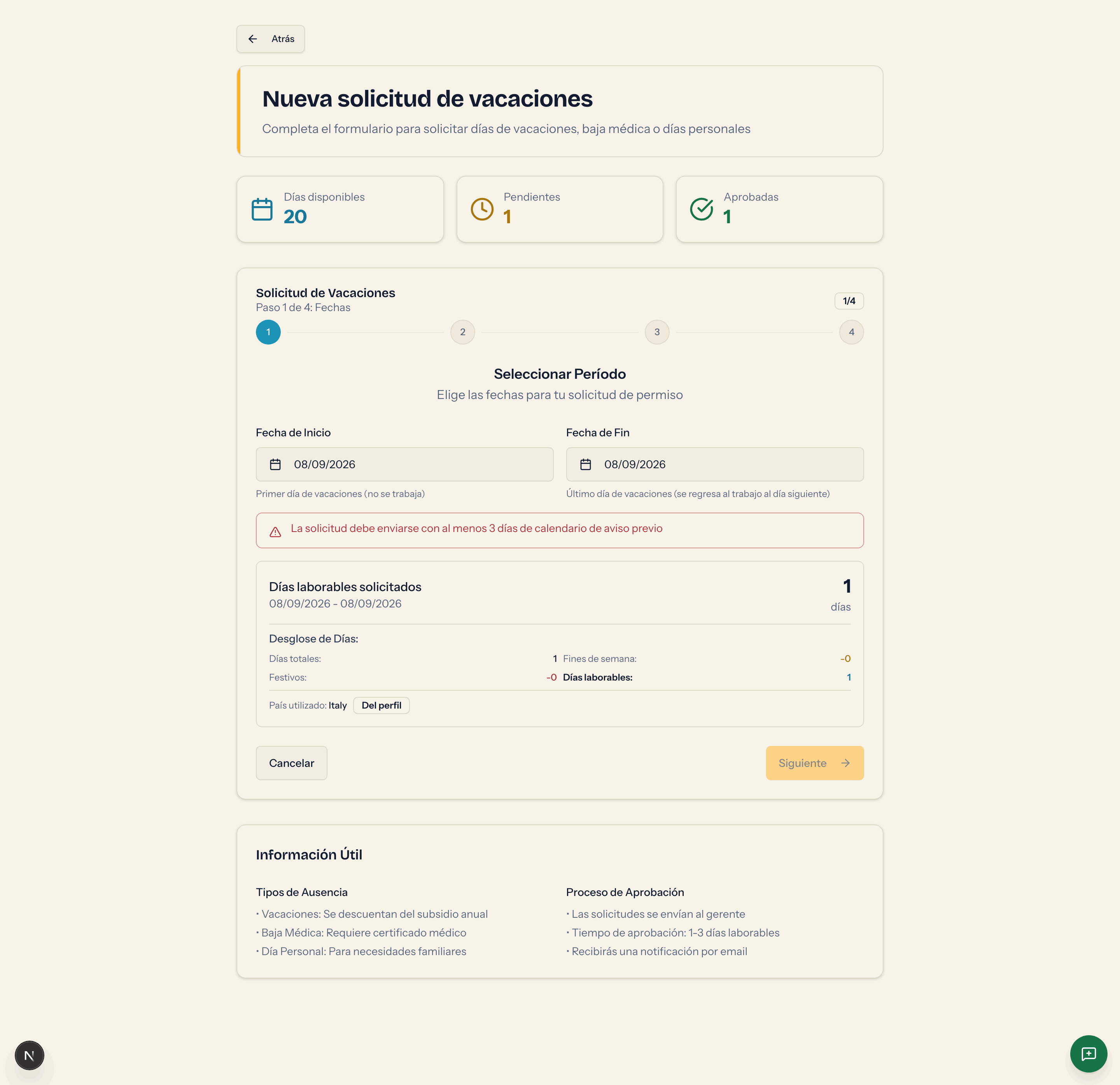
Recién abierto, el formulario propone la fecha de hoy en ambos campos: si la organización exige un preaviso mínimo, el aviso rojo aparece enseguida y Siguiente queda desactivado hasta que muevas las fechas más adelante.
En el selector de fechas:
- no se pueden elegir días pasados, para ningún tipo de ausencia, ni días a más de un año de hoy;
- los días ya ocupados por tus solicitudes aprobadas o pendientes están desactivados y coloreados por tipo;
- los festivos de tu país y los domingos llevan el número en rojo: no se descuentan;
- las vacaciones de tus compañeros no bloquean las fechas.
Mientras la plataforma comprueba que las fechas estén libres aparece Verificando conflictos con otras solicitudes....
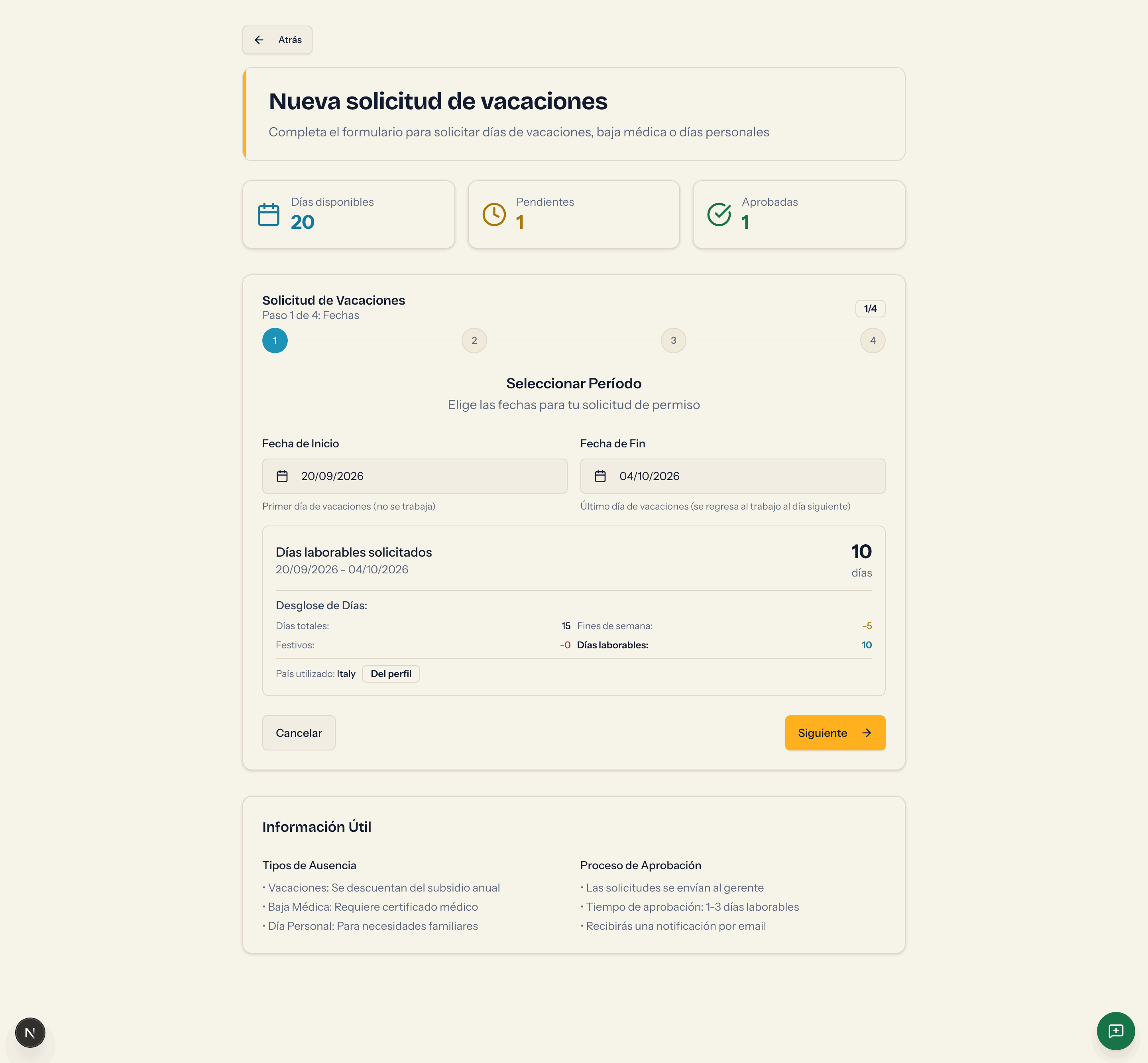
Debajo de las fechas aparece el recuadro Días laborables solicitados con el cómputo y el Desglose de Días: días totales, fines de semana excluidos, festivos excluidos (con su nombre) y días laborables. La fila País utilizado dice qué país se ha usado para los festivos y de dónde sale: Del perfil, Del departamento o Predeterminado.
Mensajes que pueden aparecer en este paso:
| Mensaje | Qué hacer |
|---|---|
| Las fechas seleccionadas se superponen con una solicitud existente | Ya tienes una solicitud aprobada o pendiente en esos días. Elige otras fechas o elimina antes la solicitud anterior. |
| La solicitud debe enviarse con al menos {n} días de calendario de aviso previo | La organización exige un preaviso mínimo. Mueve hacia adelante la fecha de inicio. |
| El número máximo de días laborables consecutivos es {n} | La organización limita la duración de una sola solicitud. Divídela en dos. |
| La fecha de fin debe ser igual o posterior a la fecha de inicio | Corrige las fechas. |
El control de superposiciones no mira el tipo: en los días ya cubiertos por una solicitud tuya aprobada o pendiente no puedes meter otra, ni siquiera de otro tipo. Así que no puedes pedir trabajo remoto durante un permiso ya solicitado, ni vacaciones a caballo de una baja médica. Las solicitudes rechazadas no bloquean nada: si necesitas cambiar algo, elimina la solicitud existente y crea las dos de nuevo con las fechas correctas.
Siguiente se activa cuando ambas fechas son válidas y no queda ningún aviso.
Paso 2: Tipo de Permiso
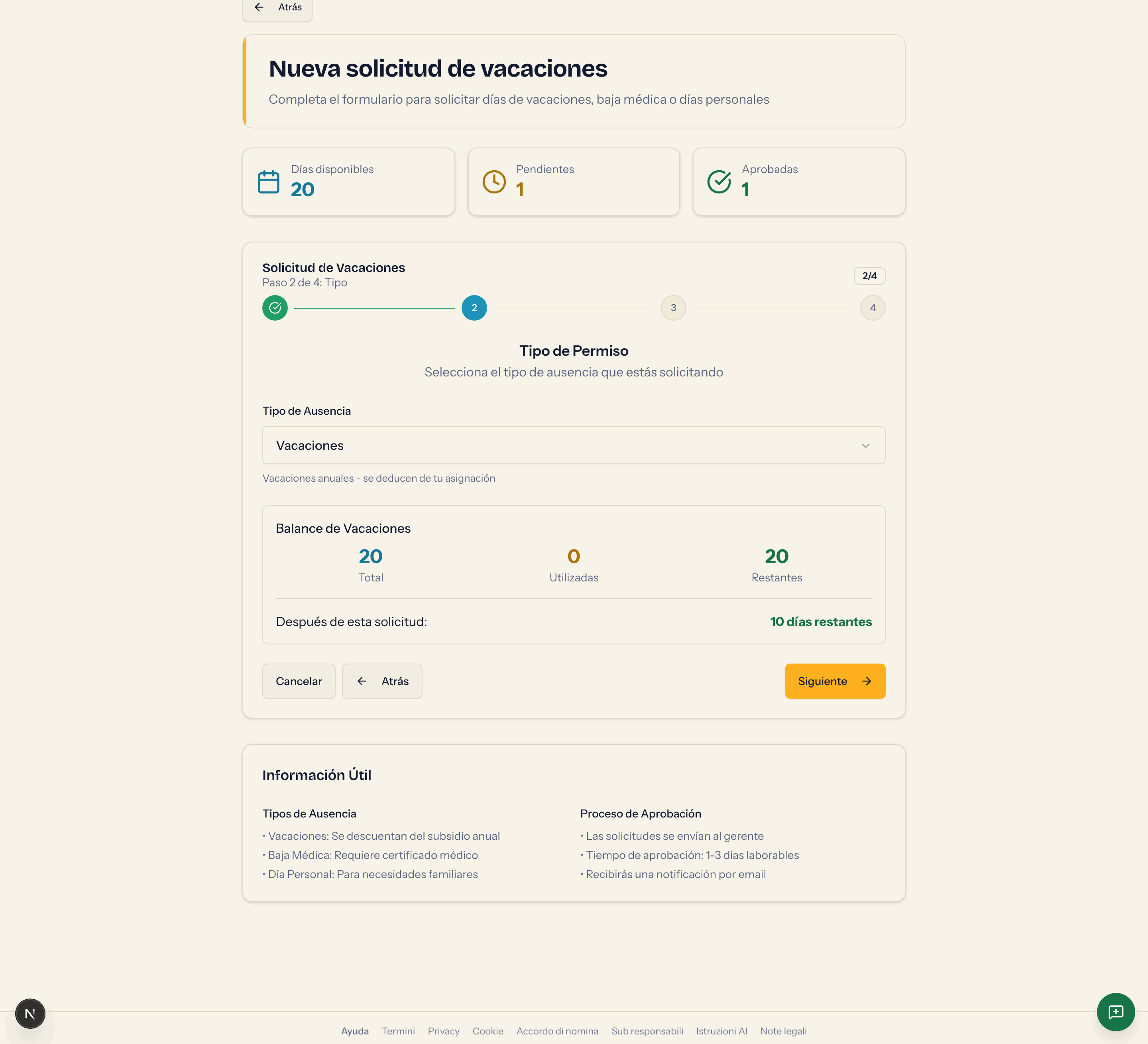
El menú Tipo de Ausencia ofrece:
| Tipo | Descripción mostrada | Notas |
|---|---|---|
| Vacaciones | Vacaciones anuales - se deducen de tu asignación | se descuentan de la asignación anual de vacaciones |
| Baja médica | Baja médica - certificado médico requerido | sin límite de días; certificado en el paso 3 |
| Día personal | Permiso personal - para necesidades personales y familiares | por día completo o por horas |
| Trabajo Remoto | Trabajo remoto — desde casa u otra ubicación | por día completo o por horas, también en varios días |
El tipo predeterminado es Vacaciones. Al elegir Vacaciones aparece el recuadro Balance de Vacaciones con Total, Utilizadas, Restantes y la línea Después de esta solicitud: {n} días restantes. Si el resultado es negativo aparece No tienes suficientes días de vacaciones disponibles para este período y no se puede continuar.
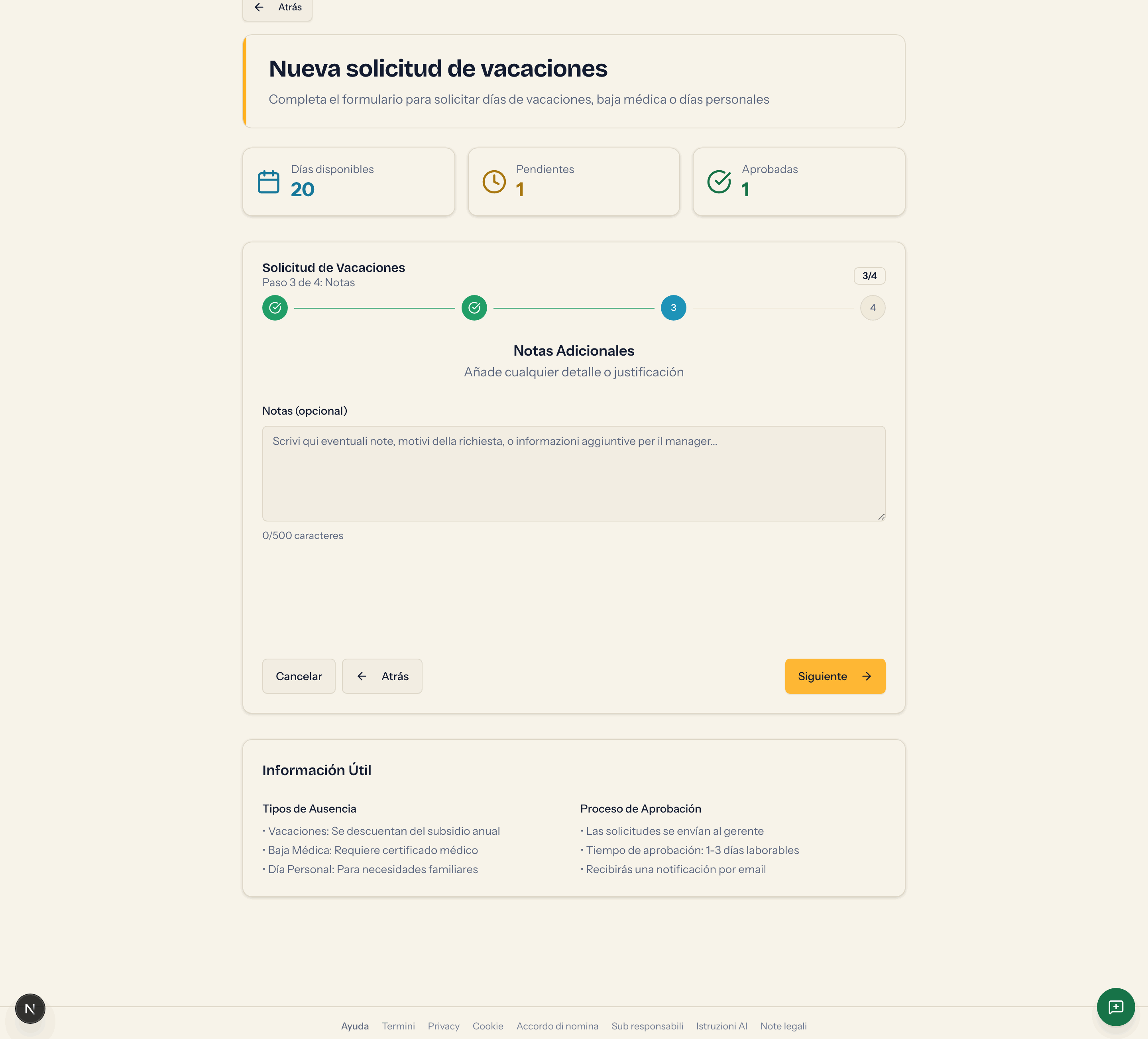
Paso 3: Notas Adicionales
Duración por horas (día personal y trabajo remoto)
El recuadro Duración del permiso (o Duración del trabajo remoto) tiene dos opciones: Día completo y Horas específicas. Con las horas aparecen Hora inicio (de 6:00 a 21:00) y Hora fin (hasta las 22:00), y el recuadro Horas solicitadas.
- Mínimo 1 hora, máximo 8 horas al día.
- Un permiso por horas vale para un solo día: la fecha de fin se alinea con la de inicio.
- El trabajo remoto por horas sí puede cubrir varios días: las mismas horas cada día laborable.
Notas
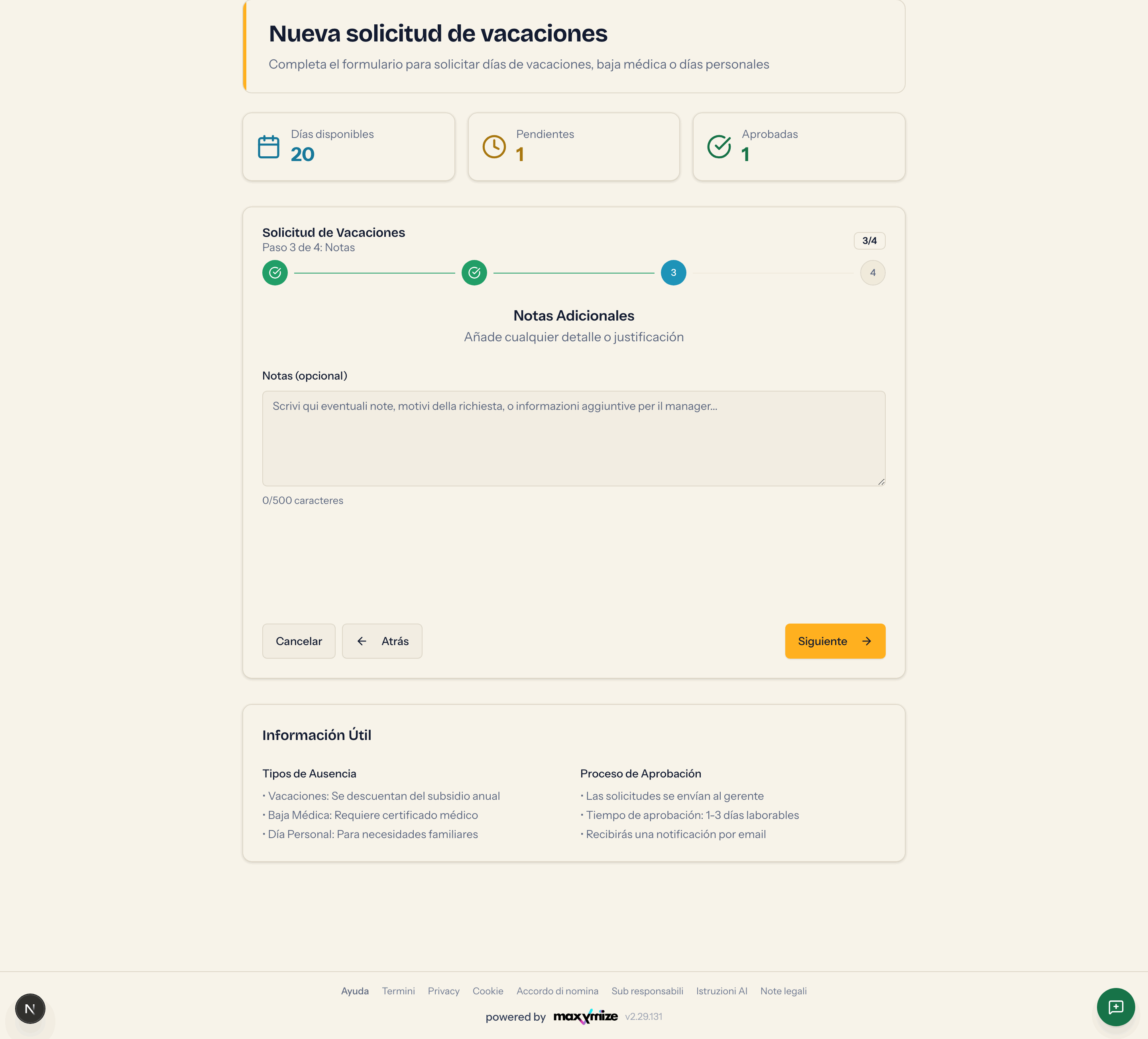
El campo Notas (opcional) acepta hasta 500 caracteres. Las notas las ve quien aprueba y aparecen en el detalle de la solicitud.
Certificado médico (solo baja médica)
Para la baja médica el certificado es obligatorio, pero tú decides cuándo aportarlo. El recuadro Qué documento subir recuerda que hace falta el "attestato di malattia" (el resumen del parte médico italiano) con el número de protocolo y las fechas, el que encuentras en tu área personal del portal del INPS, no el certificado con el diagnóstico.
Elige una de las Opciones de Certificado Médico:
- Subir el certificado médico ahora: arrastra el archivo al área Subir Certificado Médico o tócala para elegirlo. Los únicos formatos que llegan a destino son PDF, JPG y PNG, hasta 4 MB, aunque el área de subida enumere también GIF y WebP y el selector proponga documentos de Word. El archivo se cifra y se conserva 12 meses; tú y los administradores podéis volver a descargarlo desde el detalle de la solicitud.
- Me comprometo a proporcionarlo más tarde por email a la dirección de la empresa: aparece Compromiso Confirmado con el plazo de 3 días laborables desde la presentación de la solicitud.
Sin una de las dos opciones no se puede continuar.
El certificado se adjunta solo mientras creas la solicitud: en una solicitud ya enviada no hay forma de subirlo después. Si has elegido Me comprometo a proporcionarlo más tarde, mándalo por email a la dirección dentro de los 3 días laborables. Si aun así quieres que el archivo quede en la plataforma, elimina la solicitud y crea una nueva con las mismas fechas eligiendo Subir el certificado médico ahora.
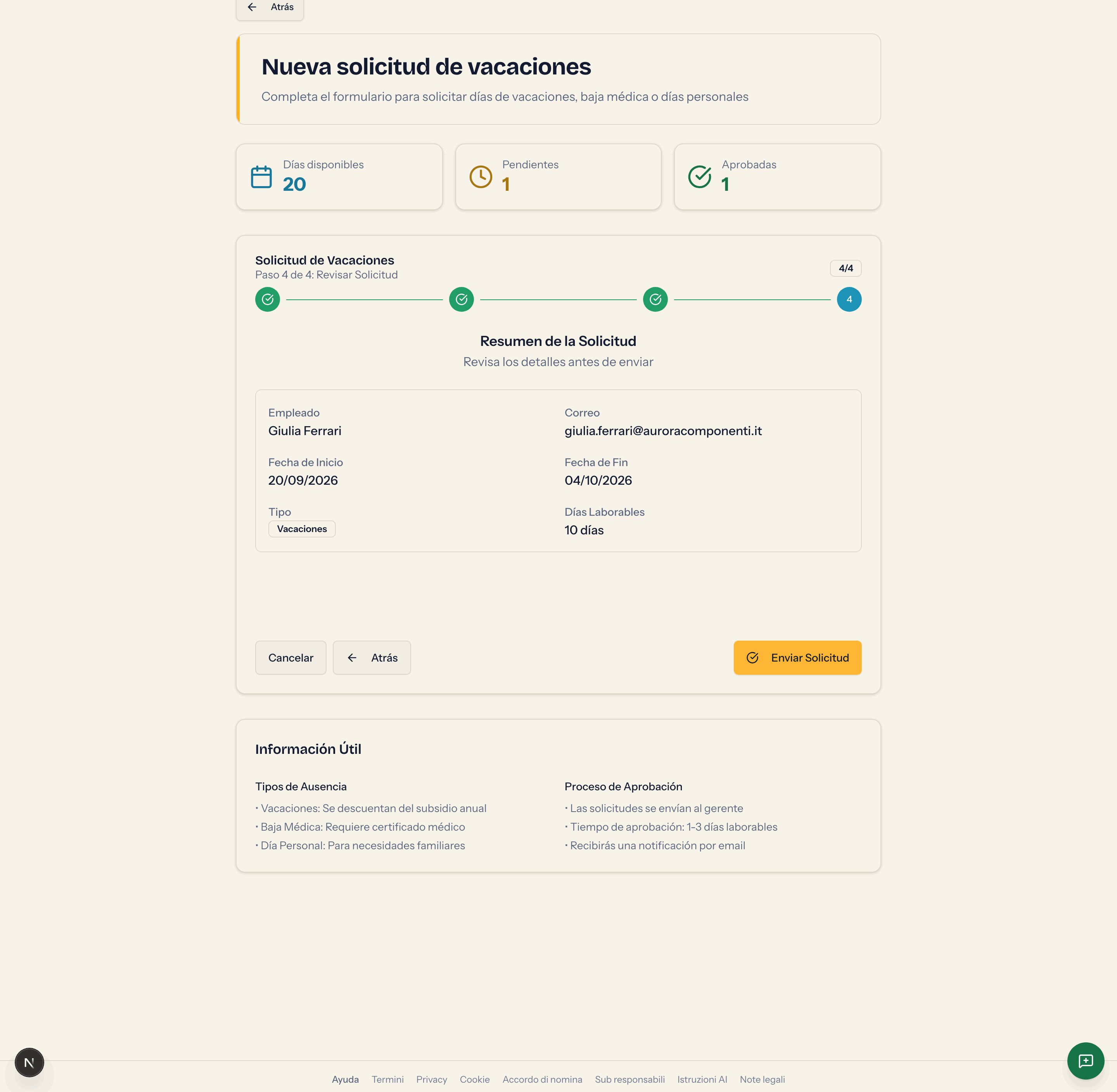
Paso 4: Resumen de la Solicitud
Revisa Empleado, Correo, Fecha de Inicio, Fecha de Fin (o bien Horas solicitadas con el horario), Tipo, Días Laborables, las Note que hayas escrito (la etiqueta sigue en italiano, quiere decir "notas") y, para la baja médica, el archivo elegido o el compromiso adquirido. Si la solicitud supera tus días de vacaciones aparece un aviso. Pulsa Enviar Solicitud.
Qué pasa después del envío
- Si la organización aprueba a mano, la solicitud nace Pendiente: ves Richiesta ferie inviata con successo! (en italiano en la interfaz, "solicitud de vacaciones enviada con éxito") y quienes aprueban (administradores y, si está previsto, el manager de tu departamento) reciben el email Nueva Solicitud de {tipo} de {tu nombre}.
- Si la organización usa la aprobación automática, la solicitud nace ya Aprobada: ves Richiesta ferie approvata automaticamente! (en italiano en la interfaz, "solicitud de vacaciones aprobada automáticamente").
- Al cabo de dos segundos vuelves al panel. La solicitud aparece en Mis Solicitudes y en el calendario (ámbar si está pendiente, verde si está aprobada).
- Los días solicitados se restan de tu disponible mientras la solicitud está pendiente, así no puedes pedir dos veces los mismos días.
- Recibirás un email cuando la solicitud se apruebe o se rechace. No llega ningún email que confirme el envío.
Si el certificado médico no se sube pero la solicitud sí se ha creado, lo ves en el mensaje: la solicitud sigue siendo válida y puedes mandar el certificado por email a la dirección.
El recuadro Información Útil al pie de la página resume los tipos de ausencia y el proceso de aprobación. La línea «Tiempo de aprobación: 1-3 días laborables» es una indicación genérica, no una regla que la plataforma aplique.
Las reglas que comprueba el servidor
Aunque el formulario las verifique antes, estas reglas se aplican en el momento del envío:
- las fechas deben contener al menos un día laborable (La richiesta deve includere almeno un giorno lavorativo, en italiano en la interfaz, "la solicitud debe incluir al menos un día laborable");
- para vacaciones, permisos y trabajo remoto por días, las solicitudes aprobadas y pendientes del año más la nueva no pueden superar la asignación de ese tipo (Non hai giorni sufficienti per questo tipo di congedo. Disponibili: X, Richiesti: Y, en italiano, "no tienes días suficientes para este tipo de ausencia, disponibles X, solicitados Y");
- para las solicitudes por horas vale el balance en horas (Ore insufficienti. Disponibili: X, Richieste: Y, en italiano, "horas insuficientes, disponibles X, solicitadas Y");
- el año de referencia es el de la fecha de inicio: una solicitud a caballo del Año Nuevo cuenta entera en el año en que empieza;
- la baja médica no tiene control de asignación.
Modificar o anular
No existe una modificación en el sitio: para cambiar fechas o tipo, elimina la solicitud desde Mis solicitudes y crea una nueva. La eliminación devuelve los días al balance, aunque la solicitud ya estuviera aprobada.