El calendario
Las vistas del calendario, qué ve un empleado de las ausencias de sus compañeros, la leyenda, los cierres de empresa y la versión para el móvil.
La pestaña Calendario muestra tus ausencias y, si la organización lo permite, las de tus compañeros. Desde aquí también puedes abrir una nueva solicitud eligiendo los días directamente sobre la cuadrícula.
Qué ves, y de quién
Depende del Modo de Visibilidad que haya elegido el administrador en Visibilidad de las vacaciones:
| Ajuste de la organización | Vistas disponibles |
|---|---|
| Todos ven todo | Mis vacaciones, Vacaciones del equipo, Todas |
| Solo el departamento | Mis vacaciones, Vacaciones del equipo |
| Solo administradores | Mis vacaciones |
De las ausencias de tus compañeros ves solo las aprobadas, nunca las solicitudes pendientes ni las rechazadas. De las tuyas lo ves todo, en cualquier estado. Un manager de departamento ve además todas las solicitudes, en cualquier estado, de las personas de los departamentos que gestiona (en la vista Vacaciones del equipo, y solo si el departamento que gestiona es también el suyo).
La leyenda
Encima del calendario, la tarjeta Leyenda explica los colores.
- Por estado: Aprobada (verde), Pendiente (ámbar), Rechazada (rojo), Cancelled (gris: la etiqueta se quedó en inglés).
- Por tipo: Vacaciones (ámbar), Baja médica (rojo), Día personal (violeta), Trabajo Remoto (cian), Cierre de empresa (rojo discontinuo).
En las vistas de cuadrícula los eventos van coloreados por estado; el tipo se reconoce por el icono delante del nombre (playa para las vacaciones, hospital para la baja médica, persona para el permiso, casa para el trabajo remoto).
En el ordenador
La barra de herramientas tiene dos filas.
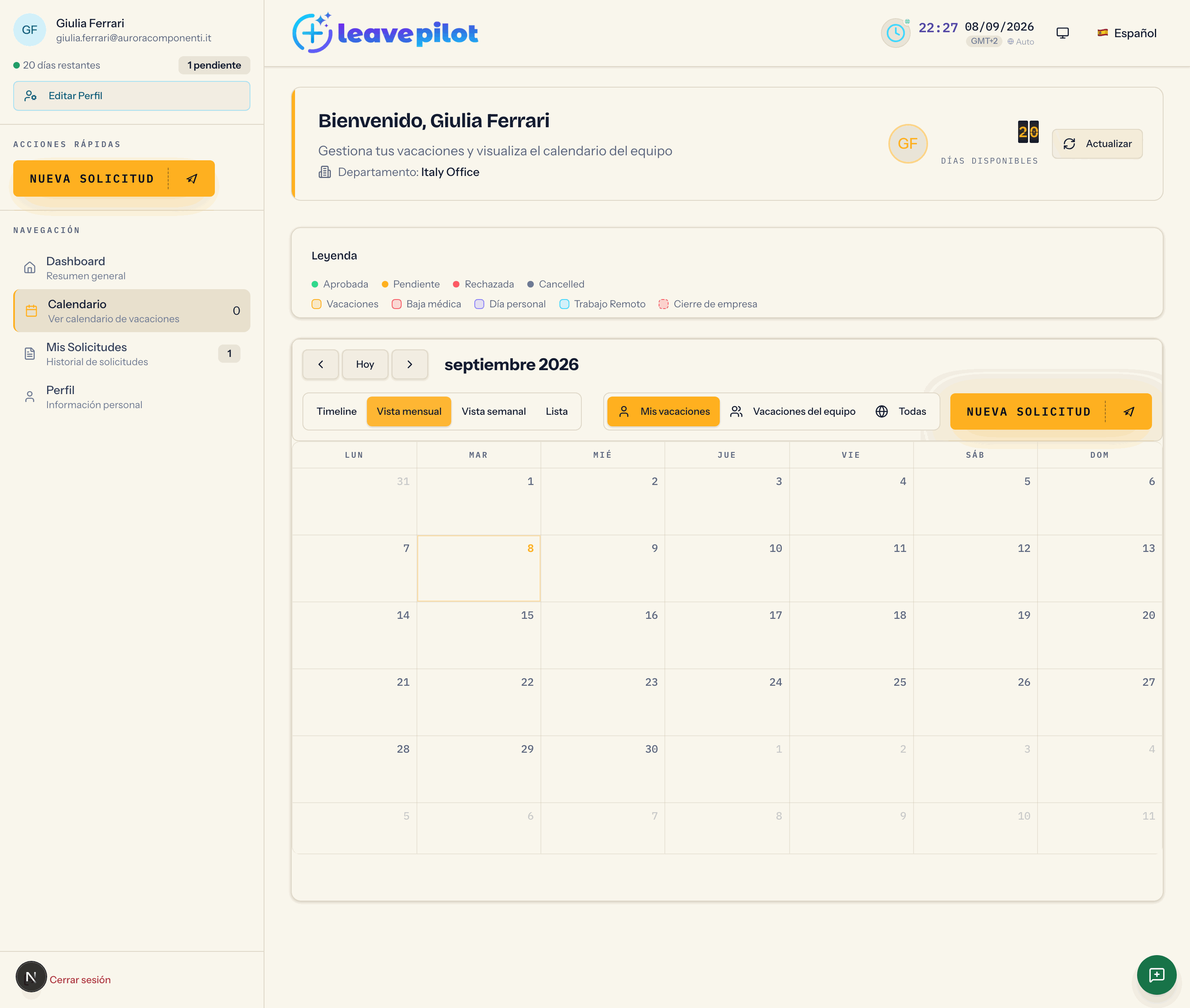
- Primera fila: las flechas para cambiar de período, Hoy, y el nombre del mes.
- Segunda fila: los botones de las vistas Timeline, Vista mensual, Vista semanal, Lista; el selector Mis vacaciones / Vacaciones del equipo / Todas (según la visibilidad); el botón Nueva solicitud.
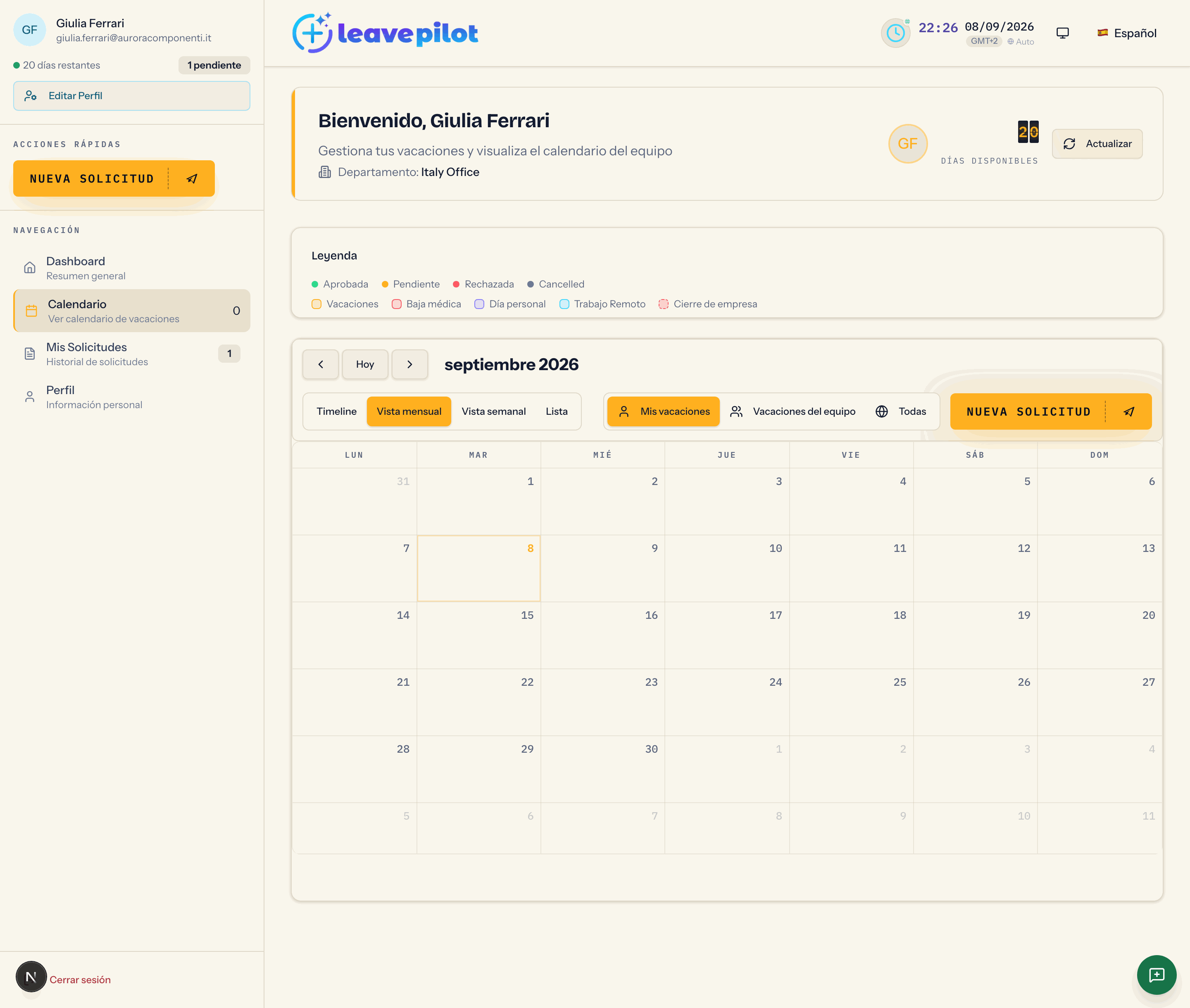
Vista mensual
Es la vista predeterminada. La semana empieza en lunes y el día de hoy está resaltado en ámbar. Cada evento lleva el icono del tipo y el nombre de la persona. Al pasar el ratón aparecen nombre, tipo, fechas, duración, estado y notas. Con más de cinco eventos el mismo día aparece +N: al abrirlo ves la ventana Ferie del {fecha} (en italiano en la interfaz, "vacaciones del {fecha}") con la lista completa.
Al tocar un evento se abre Detalles de Vacaciones: nombre, tipo, estado, Date y Note (las dos últimas etiquetas se quedaron sin traducir en la interfaz, quieren decir "fechas" y "notas"). Desde aquí no se modifica nada.
Arrastrando sobre uno o varios días vacíos se abre Nueva Solicitud de Vacaciones con las fechas ya rellenadas: es el mismo formulario descrito en Solicitar una ausencia.
Vista semanal
Una cuadrícula horaria de 7:00 a 20:00. Las solicitudes por horas de un solo día aparecen en el horario indicado; todas las demás en la franja Todo el día.
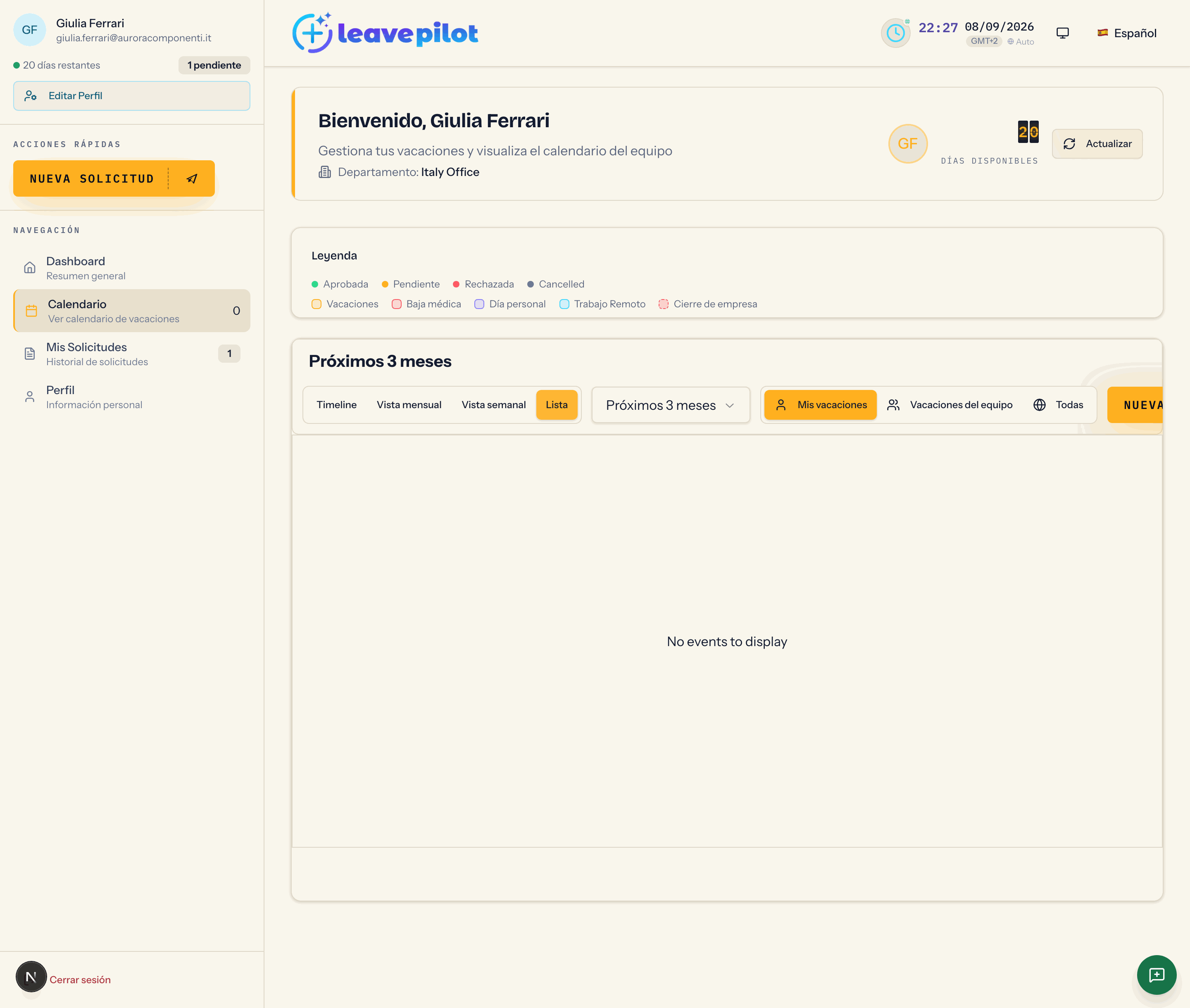
Lista
Una lista cronológica de los eventos del período elegido en el menú Filtrar por período: Desde inicio del año hasta hoy, Últimos 12 meses, Últimos 6 meses, Últimos 3 meses, Próximos 3 meses (predeterminado), Próximos 6 meses, Próximos 12 meses. Si en el período no hay nada aparece No events to display, un mensaje que se quedó en inglés.
Timeline
Una fila por persona y una columna por día del mes, que se desplaza en horizontal (también arrastrando con el ratón). La columna TEAM enumera a las personas con al menos una ausencia visible en el mes y el número de solicitudes. Las barras van coloreadas por estado con un punto para el tipo; las barras largas muestran también el nombre y, más allá de los ocho días, el estado. Fines de semana sombreados, hoy en ámbar, cierres de empresa en rojo.
Al hacer clic en una barra se abren dos ventanas superpuestas: Detalles de Vacaciones y, encima, una ventana de la timeline todavía en inglés (Holiday Request Details). Se cierran las dos sin consecuencias.
En el móvil
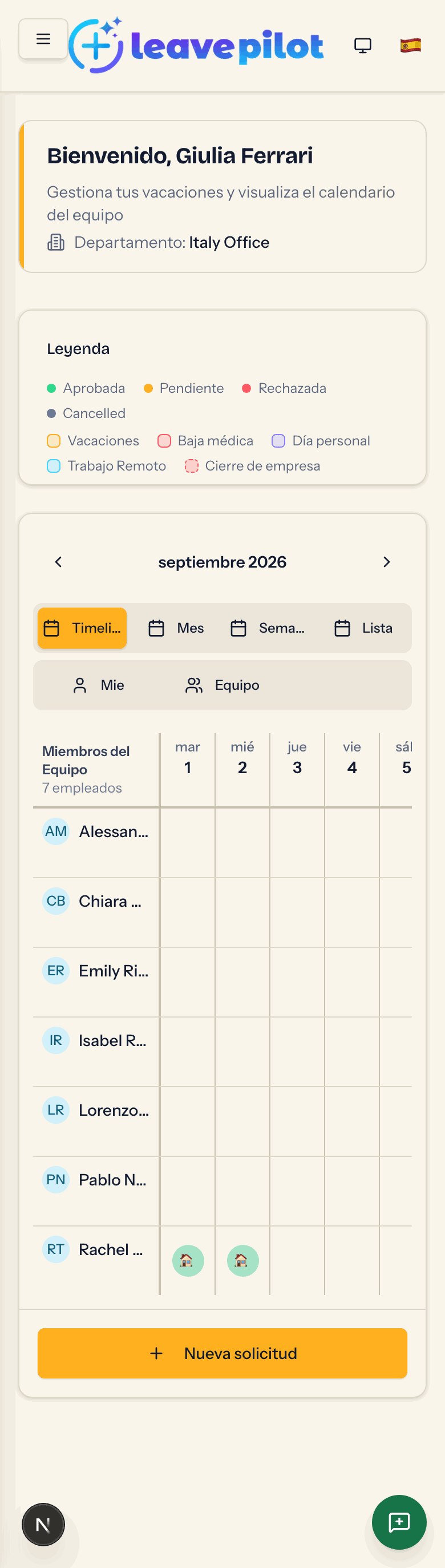
Por debajo de los 768 píxeles de ancho el calendario cambia de forma.
- Arriba las flechas y el nombre del mes. En las vistas Mes, Semana y Lista el deslizamiento del dedo hacia la izquierda o la derecha cambia de mes; en la Timeline el dedo desplaza los días y el mes se cambia con las flechas.
- Las vistas son Timeline (predeterminada), Mes, Semana y Lista; el selector de visibilidad tiene Mie (en italiano en la interfaz, "mías") y Equipo.
- En la vista Mes cada celda va coloreada según el estado predominante y muestra hasta tres eventos. Al tocar un día con eventos se abre la lista de ese día, con el botón Añadir Solicitud al final; al tocar un día vacío se abre directamente la nueva solicitud con esa fecha.
- La vista Semana muestra siete tarjetas, una por día desde el lunes, con el nombre del día, la fecha, el número de eventos, el cierre de empresa si lo hay y los dos primeros eventos, más +N altri (en italiano, "+N más") si hay otros.
- La vista Lista enumera los eventos del mes abierto, cada uno con nombre, estado, Tipo, Periodo, Giorni y Note (estas cuatro etiquetas están en italiano en la interfaz: "tipo", "período", "días" y "notas"). Si el mes está vacío aparece No se encontraron vacaciones.
- Al final de la tarjeta está siempre el botón Nueva solicitud.
Cierres de empresa
Si el administrador ha definido períodos de cierre (por ejemplo la semana de mediados de agosto), en el calendario aparecen con fondo rojo claro y el nombre del cierre. Son una indicación visual: las ausencias de esos días se cuentan con normalidad. Mira Festivos, fines de semana y cierres.
Si el calendario no se carga
Aparece Errore nel caricamento del calendario (en italiano en la interfaz, "error al cargar el calendario") con el botón Riprova ("reintentar"). Si el problema sigue, recarga la página o cierra la sesión y vuelve a entrar.