Gestión de empleados
Invitar a las personas, aprobar o rechazar los registros, cambiar departamento, país, rol y días de vacaciones, desactivar, reactivar y eliminar una cuenta.
La sección Empleados (#empleados) es la lista de todas las personas de la organización, con las acciones para gestionarlas.
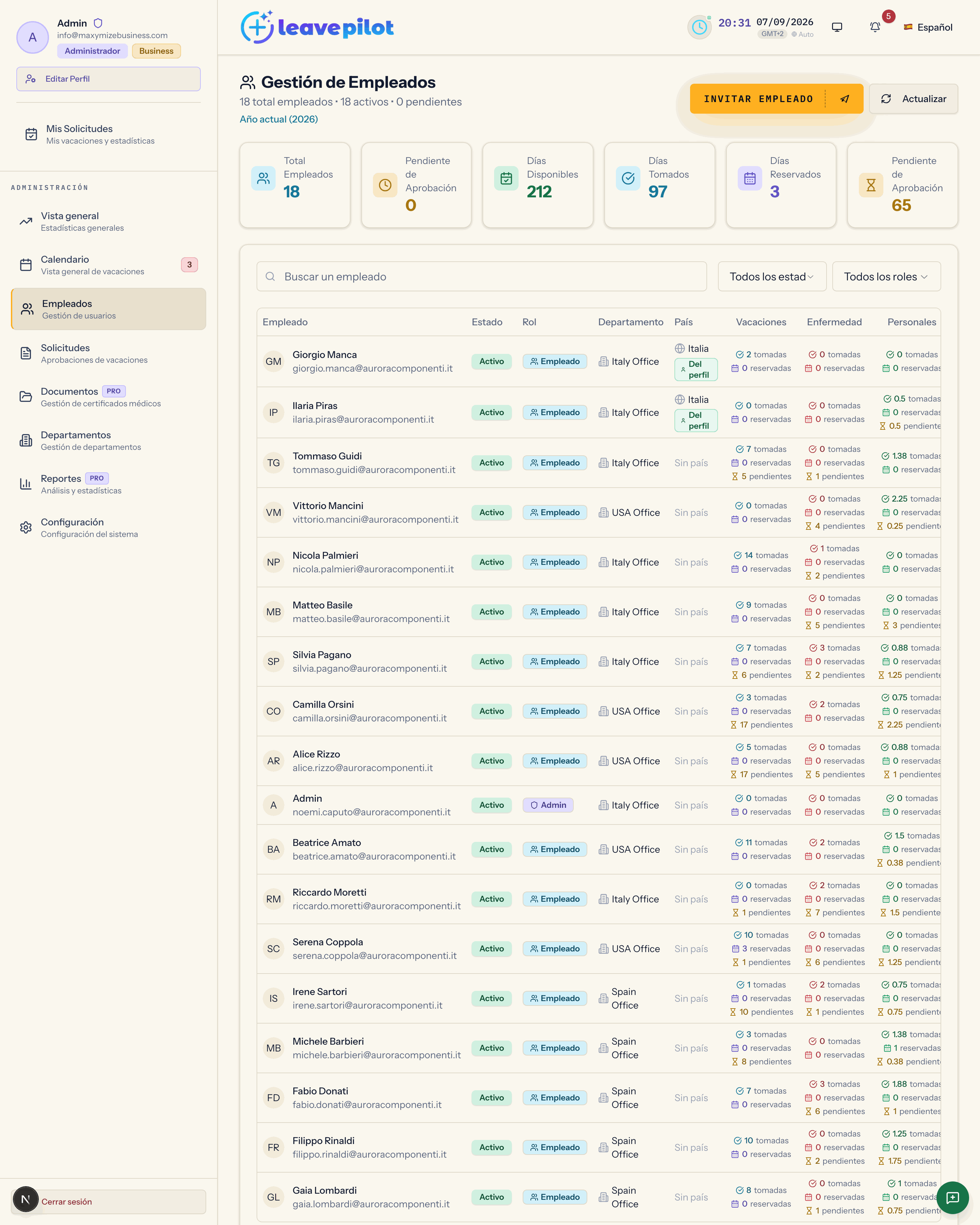
Arriba
- El título Gestión de Empleados con {n} total empleados • {n} activos • {n} pendientes y la línea Año actual ({año}): los recuentos de vacaciones se refieren a este año.
- Los botones Invitar Empleado y Actualizar.
- Seis tarjetas: Total Empleados, Pendiente de Aprobación (personas), Días Disponibles, Días Tomados, Días Reservados y otra vez Pendiente de Aprobación (días de las solicitudes pendientes), sumados sobre todo el mundo.
La lista
- Buscar un empleado busca en nombre, correo y departamento.
- Filtro Estado: Todos los estados, Activos, Pendientes, Inactivos.
- Filtro Rol: Todos los roles, Empleados, Administradores.
- Veinte personas por página.
Las columnas en el ordenador:
| Columna | Contenido |
|---|---|
| Empleado | foto o iniciales, nombre, correo |
| Estado | Activo, Pendiente (registro por aprobar), Inactivo; una persona invitada que aún no ha entrado por primera vez aparece con el estado Desconocido |
| Rol | Admin o Empleado |
| Departamento | el departamento, o Sin departamento |
| País | el país que se usa para los festivos, con Del perfil (elegido por la persona) o Del departamento (heredado) |
| Vacaciones, Enfermedad, Personales | para cada tipo: {n} tomadas, {n} reservadas y, si las hay, {n} pendientes en el año |
| Acciones | los botones que se describen abajo |
En el móvil cada persona es una tarjeta con nombre, correo, estado, rol, departamento y los botones; los recuentos se ven en el detalle.
Invitar a una persona
Invitar Empleado abre Invitar Nuevo Empleado:
- Email y Nombre Completo, obligatorios.
- Rol: Empleado (Los empleados solo pueden gestionar sus propias vacaciones) o Administrador (Los administradores tienen acceso completo al sistema).
- Departamento (opcional).
- Idioma Preferido: Italiano, English, Español. Es el idioma del correo de invitación y de la incorporación.
- Días de Vacaciones Anuales, de 0 a 365, rellenado con Predeterminado del sistema: {n} días.
- Si la organización tiene una suscripción de pago, un recuadro anticipa el efecto sobre las plazas: Las plazas pasan de {n} a {n}. y una frase entre Esta persona no cambia lo que pagas., En la próxima factura serán {importe} más. o Se cobrarán ahora {importe} por los meses restantes. Con el plan gratuito o durante la prueba el recuadro no aparece.
Enviar Invitación crea la cuenta con estado invitado, genera una contraseña temporal y manda el correo Has sido invitado a {empresa} en LeavePilot, con la contraseña y el botón Acceder Ahora. La pantalla Invitación Enviada muestra la misma contraseña con Copiar contraseña, por si quieres dictarla de viva voz: no hace falta, la persona ya la ha recibido.
La contraseña temporal no caduca y el enlace de la invitación sigue siendo válido hasta que la persona entra: una invitación usada semanas después funciona igual. Si quieres anular una invitación que nadie ha usado, elimina a la persona desde la pestaña Empleados: la plaza se libera enseguida.
En el primer acceso la persona cambia la contraseña y completa el perfil. Si en Configuración › Sistema el interruptor Registro está encendido y la sección se ha guardado al menos una vez, desde ese momento la cuenta queda Activo; si no, en la versión actual, completar el perfil la deja en Pendiente y tienes que aprobarla desde esta misma pestaña. Una invitación ocupa una plaza del plan de inmediato.
Mensajes que puedes ver: Un utente con email {email} esiste già nel sistema (italiano, «ya existe un usuario con el correo {email} en el sistema»: la interfaz no lo traduce); Las plazas están completas, con El plan {plan} incluye {n} plazas, y hay {n} ocupadas. y la explicación de qué ocupa una plaza (mira Plazas y suscripción).
Aprobar o rechazar un registro
Las personas que se han registrado por su cuenta aparecen con el estado Pendiente y dos botones, uno verde y otro rojo, cuyos textos emergentes son Approva dipendente y Rifiuta dipendente (italiano, «aprobar empleado» y «rechazar empleado»: la interfaz no los traduce). Los dos actúan al instante.
- La aprobación deja la cuenta en Activo y envía el correo Cuenta aprobada · ¡Bienvenido a {empresa} en LeavePilot!, con la asignación de vacaciones que le corresponde a esa persona.
- El rechazo lleva la cuenta a Inactivo; no sale ningún correo.
Los registros nuevos te los avisa el correo Nuevo Empleado para Aprobar - {nombre} (o Nuevo Empleado Registrado - {nombre}) y la tarjeta Nuevos Registros de la vista general.
Desactivar y reactivar
- En una persona Activo el botón rojo abre Confirmar Cambio de Estado: Nuevo estado: Rechazado. Al confirmar, la cuenta pasa a Inactivo: la persona ya no puede entrar, sus datos (solicitudes, balances, certificados) se quedan, y su plaza se libera.
- En una persona Inactivo el botón verde abre la misma ventana con Nuevo estado: Activo. La reactivación vuelve a ocupar una plaza; en la versión actual el panel no comprueba el tope de plazas al reactivar, así que la cuenta vuelve a estar activa aunque las plazas estén completas.
Modificar a una persona
El lápiz (texto emergente Modifica dipendente, italiano por «editar empleado», sin traducir) abre la ventana de edición con:
- Departamento;
- País (para cálculo de permisos);
- Rol: Empleado o Administrador;
- Días de vacaciones, con la línea {n}gg • Utilizados: {n} • Restantes: {n} (
gges la abreviatura italiana de días y tampoco está traducida) y un campo de 0 a 365; - Motivo de los cambios (opcional).
El recuadro Riepilogo modifiche (italiano por «resumen de cambios», sin traducir) enumera solo lo que cambia; Guardar Cambios se activa solo si hay algo que guardar.
Si asignas a una persona un departamento con un país distinto al suyo, aparece la ventana Conflicto de País («El empleado tiene un país diferente al del departamento. ¿Qué quieres hacer?») con Sí, sobrescribir y No, mantener.
Qué implica cada cambio:
- Días de vacaciones: fija una excepción personal sobre la asignación de vacaciones, que gana a los ajustes de departamento y de país y al valor general. Vale solo para las vacaciones. El cambio queda registrado con el valor anterior y el nuevo.
- Rol: cambia al momento. En la versión actual nada te impide quitarte el rol a ti mismo: hazlo solo si existe otro administrador activo. La única cuenta que no se puede degradar es la del administrador de plataforma.
- Departamento y País: cambian el departamento y el país que se usa para los festivos.
El detalle
Los tres puntos abren Detalles del Empleado: estado, rol, departamento, Registrado el, Días de vacaciones al año y el Estado de vacaciones con disponibles, ya tomadas, reservadas, pendientes.
Eliminar a una persona
La papelera (Eliminar empleado) abre Confirmar Eliminación de Empleado, en dos pasos.
- Un aviso enumera qué se va a borrar para siempre: todos los datos personales, todas las solicitudes de vacaciones en cualquier estado, todos los certificados médicos cargados, toda otra información asociada. Pulsa Continuar.
- Escribe ELIMINAR en el campo de confirmación y pulsa Eliminar Permanentemente.
No puedes eliminarte a ti mismo ni al último administrador que queda: los botones salen desactivados con la explicación. La eliminación borra también los archivos cifrados de los certificados y la foto; las entradas del registro de operaciones se quedan. Para que una persona desaparezca sin borrar su historial, desactívala en lugar de eliminarla.
Desbloquear una cuenta bloqueada
Las cuentas bloqueadas por demasiados intentos de acceso no se gestionan aquí sino en Configuración › Usuarios bloqueados: mira Usuarios bloqueados.
Qué no se hace desde aquí
- La asignación de vacaciones predeterminada que se propone en las invitaciones y se da a quien se registra por su cuenta es un valor de toda la organización (20 días si no lo cambias); las asignaciones por tipo, país y departamento se fijan en Tipos de permiso y asignaciones.
- No existe un restablecimiento de contraseña por parte del administrador: la persona usa ¿Olvidaste tu contraseña? en la página de acceso.