Tu panel personal
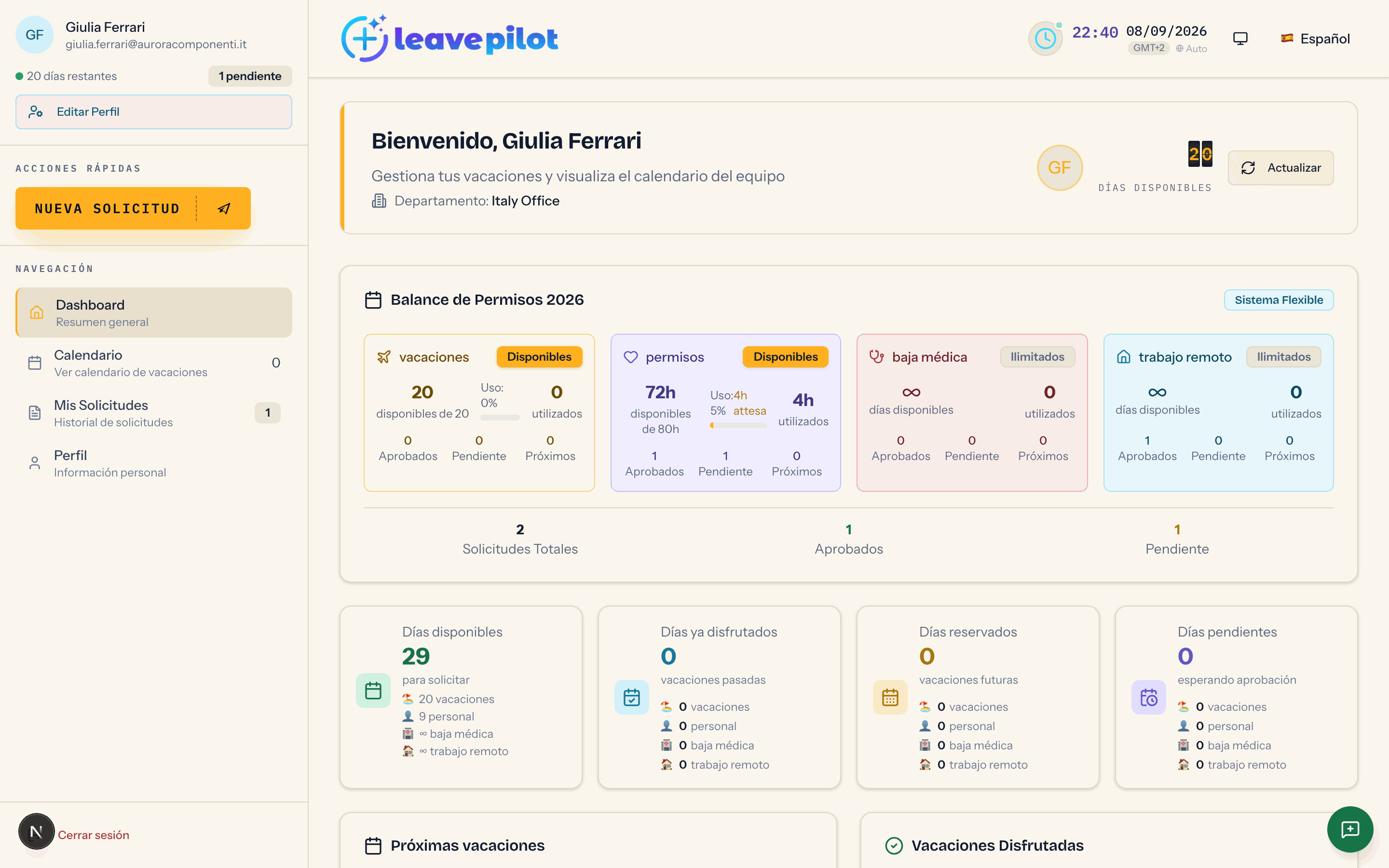
La página inicial del empleado: menú lateral, cabecera, balance por tipo de ausencia, estadísticas, próximas vacaciones y vacaciones disfrutadas.
Después de entrar, quien tiene el rol de empleado llega a su propia área, en la dirección /employee-dashboard. La página se titula Mi área y está organizada en pestañas: Dashboard, Calendario, Mis Solicitudes, Solicitudes del Equipo (solo para los managers de departamento) y Perfil. La pestaña abierta se indica en la dirección, así que puedes guardarla en favoritos.
El menú lateral
En el ordenador el menú es la columna fija de la izquierda; en el móvil se abre desde el botón de arriba a la izquierda, se titula Menú y se cierra con la X o tocando fuera.
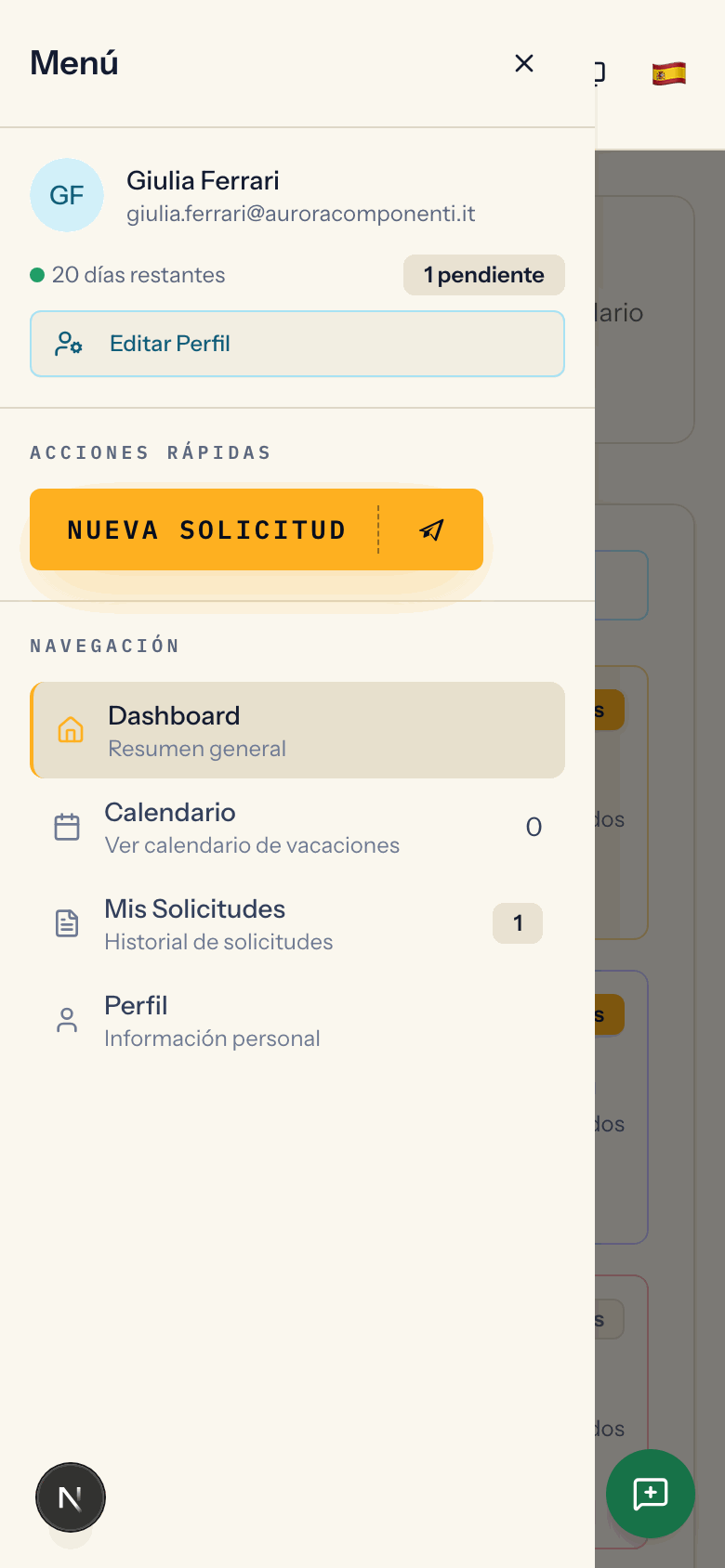
- Tu perfil arriba del todo: foto o iniciales, nombre, correo. Si eres manager de uno o más departamentos aparece la pastilla verde Manager · {nombres}.
- La línea {n} días restantes indica los días de vacaciones que te quedan este año, con un punto verde, ámbar (10 días o menos) o rojo (5 o menos). Si tienes solicitudes pendientes ves también {n} pendiente.
- Editar Perfil abre la ventana descrita en El perfil.
- ACCIONES RÁPIDAS: el botón Nueva Solicitud lleva al formulario de solicitud.
- NAVEGACIÓN: Dashboard (Resumen general), Calendario (Ver calendario de vacaciones, con el número de vacaciones aprobadas que llegan), Mis Solicitudes (Historial de solicitudes, con el número de solicitudes pendientes), Solicitudes del Equipo (Aprueba las solicitudes de tu departamento, solo managers, con el número de solicitudes del equipo por decidir), Perfil (Información personal).
- Al final, Cerrar sesión.
La cabecera
La barra de arriba se queda fija mientras te desplazas.
- A la izquierda el logo de la organización (o el nombre, si el administrador ha elegido un texto; si no, el logo de LeavePilot).
- En el ordenador, un reloj con fecha, zona horaria y la indicación Auto cuando la zona es la del dispositivo.
- El icono con forma de monitor abre la elección del tema: Oscuro, Claro o Sistema.
- El selector de idioma: Italiano, English, Español. La elección se queda en este navegador 30 días, o hasta que guardes un idioma en el perfil.
En el móvil puede aparecer, al cabo de un par de segundos, el banner Installa LeavePilot (en italiano en la interfaz, "instala LeavePilot"): mira LeavePilot desde el móvil.
La pestaña Dashboard
El recuadro de bienvenida
Bienvenido, {nombre}, con el departamento al que perteneces si lo tienes asignado. En el ordenador aparece a la derecha el contador con forma de paleta con los Días disponibles de vacaciones y el botón Actualizar, que recarga los datos.
Balance de Permisos {año}
El recuadro lleva el año en el título y la etiqueta Sistema Flexible. Contiene cuatro tarjetas, una por tipo de ausencia: vacaciones (ámbar), permisos (violeta), baja médica (rojo), trabajo remoto (azul). Para cada una:
- una etiqueta de estado: Ilimitados si la asignación no tiene tope, Atención si quedan 2 días o menos, Limitados si quedan 5 o menos, y si no Disponibles;
- el número grande de los días disponibles y, debajo, la asignación total (disponibles de 20). Los permisos se expresan en horas:
64hdisponibles de 80h; - la barra de uso con el porcentaje y, si hay solicitudes pendientes, cuántos días ocupan;
- los días utilizados;
- los contadores Aprobados, Pendiente, Próximos.
Al final, el resumen Solicitudes Totales, Aprobados, Pendiente.
Cómo se calculan estos números, y por qué una solicitud pendiente ya reduce lo disponible, está explicado en Tipos de ausencia y balances.
Las cuatro tarjetas de estadísticas
| Tarjeta | Qué cuenta |
|---|---|
| Días disponibles | los días que aún puedes pedir, sumando vacaciones, permisos y baja médica (si no es ilimitada) |
| Días ya disfrutados | las ausencias aprobadas que ya han empezado |
| Días reservados | las ausencias aprobadas que aún no han empezado |
| Días pendientes | las solicitudes todavía sin decidir |
Debajo de cada número está el desglose por tipo. El trabajo remoto no entra en las sumas, pero sí aparece en el desglose.
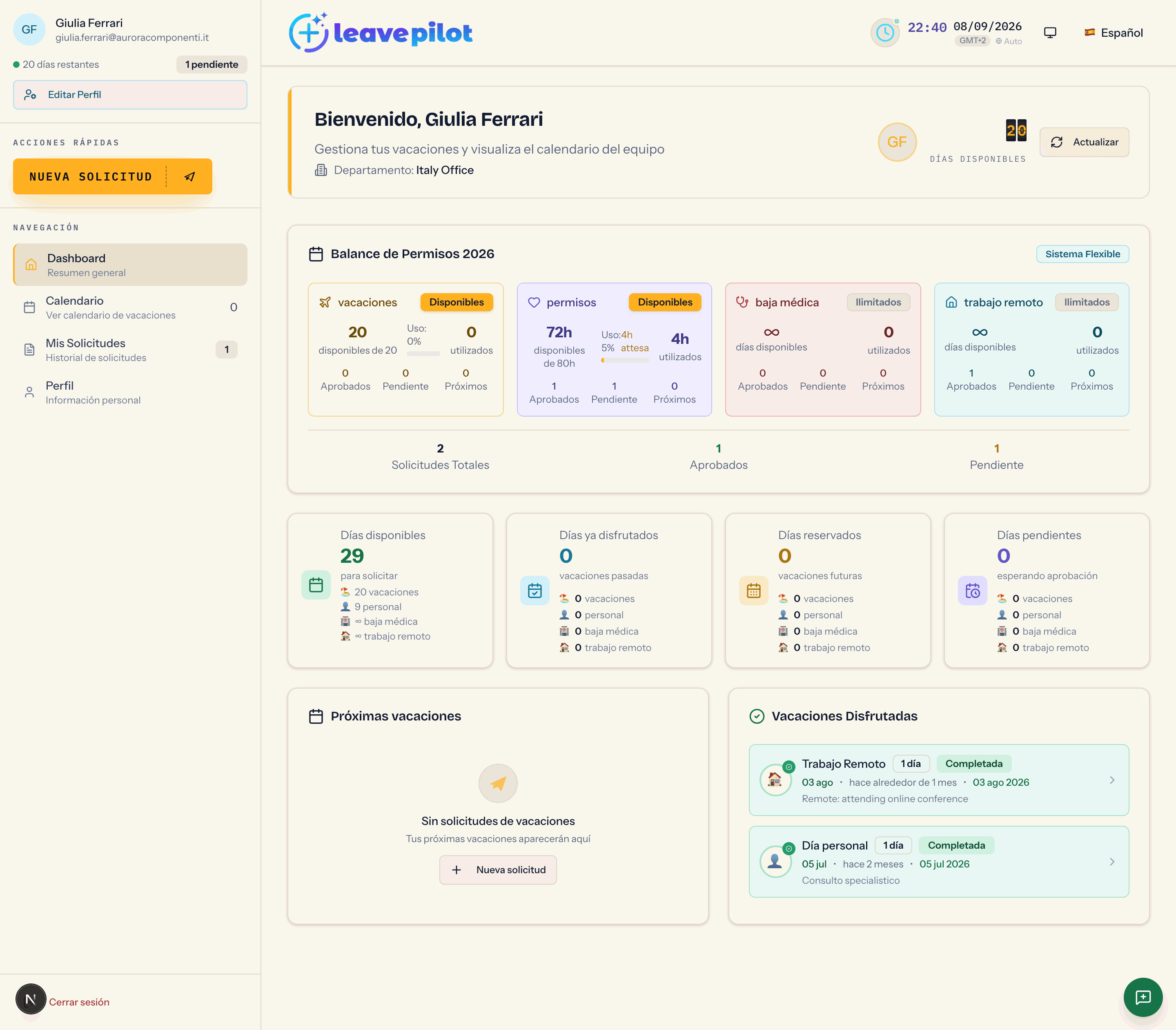
Próximas vacaciones
La lista de tus ausencias aprobadas que aún no han empezado, de la más cercana en adelante: icono del tipo, duración (1 día, 3 días), fecha (Mañana, el nombre del día si cae esta semana, y si no la fecha con la distancia en días), estado Aprobada y las primeras palabras de las notas. Las ausencias que empiezan mañana están resaltadas; las que ya han empezado no aparecen aquí.
Se ven cinco filas cada vez: Ver más ({n}) y Mostrar menos. Si no hay nada: Sin solicitudes de vacaciones con el botón Nueva solicitud.
Vacaciones Disfrutadas
Las ausencias aprobadas ya terminadas, de la más reciente en adelante, con la etiqueta Completada, la duración y cuánto hace que se cerraron. Aquí también cinco filas cada vez.
La ventana Detalles de Vacaciones
Al tocar una fila de Próximas vacaciones o Vacaciones Disfrutadas se abre una tarjeta con el tipo, las fechas de inicio y fin, Días laborables, Estado y Notas. Para las bajas médicas está la sección Certificado Médico: Certificado subido con el nombre del archivo y el botón Descargar, o bien Programado para enviar por email con el plazo de 3 días laborables.
Las pastillas de estado
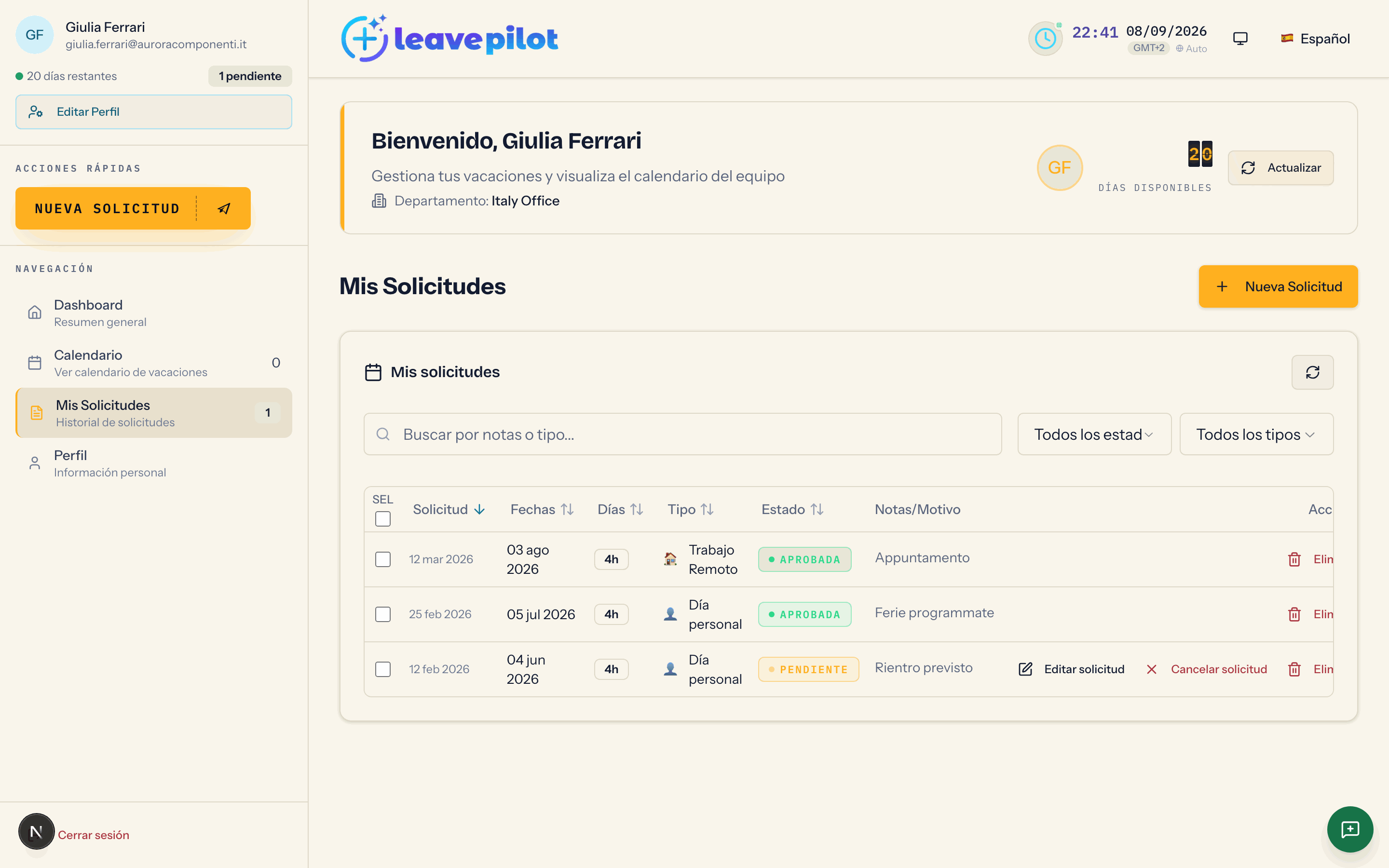
En toda el área de empleado las solicitudes tienen estos estados:
| Pastilla | Significado |
|---|---|
| Pendiente (ámbar, parpadeante) | la solicitud espera una decisión |
| Aprobada (verde) | la solicitud se ha aprobado y los días están contados |
| Rechazada (rojo) | la solicitud se ha rechazado; en la tabla encuentras el motivo, si se indicó |
Si algo no se carga
Un recuadro rojo Error al cargar datos con el botón Reintentar indica un problema momentáneo de red. Si aparece Troppe richieste in corso. Attendere un momento... (en italiano en la interfaz, "demasiadas solicitudes en curso, espera un momento"), la página ha pedido los datos demasiadas veces seguidas: espera un minuto antes de recargar.
Al pie de cada página, el pie de página lleva el enlace a esta guía, con la entrada Ayuda, los documentos legales y el número de versión de la plataforma: conviene citarlo cuando escribas a soporte.