Marca: nombre de empresa y logotipos
El nombre de la empresa que se muestra en todas partes, el logo de la cabecera y el de la página de acceso, como imagen o como texto.
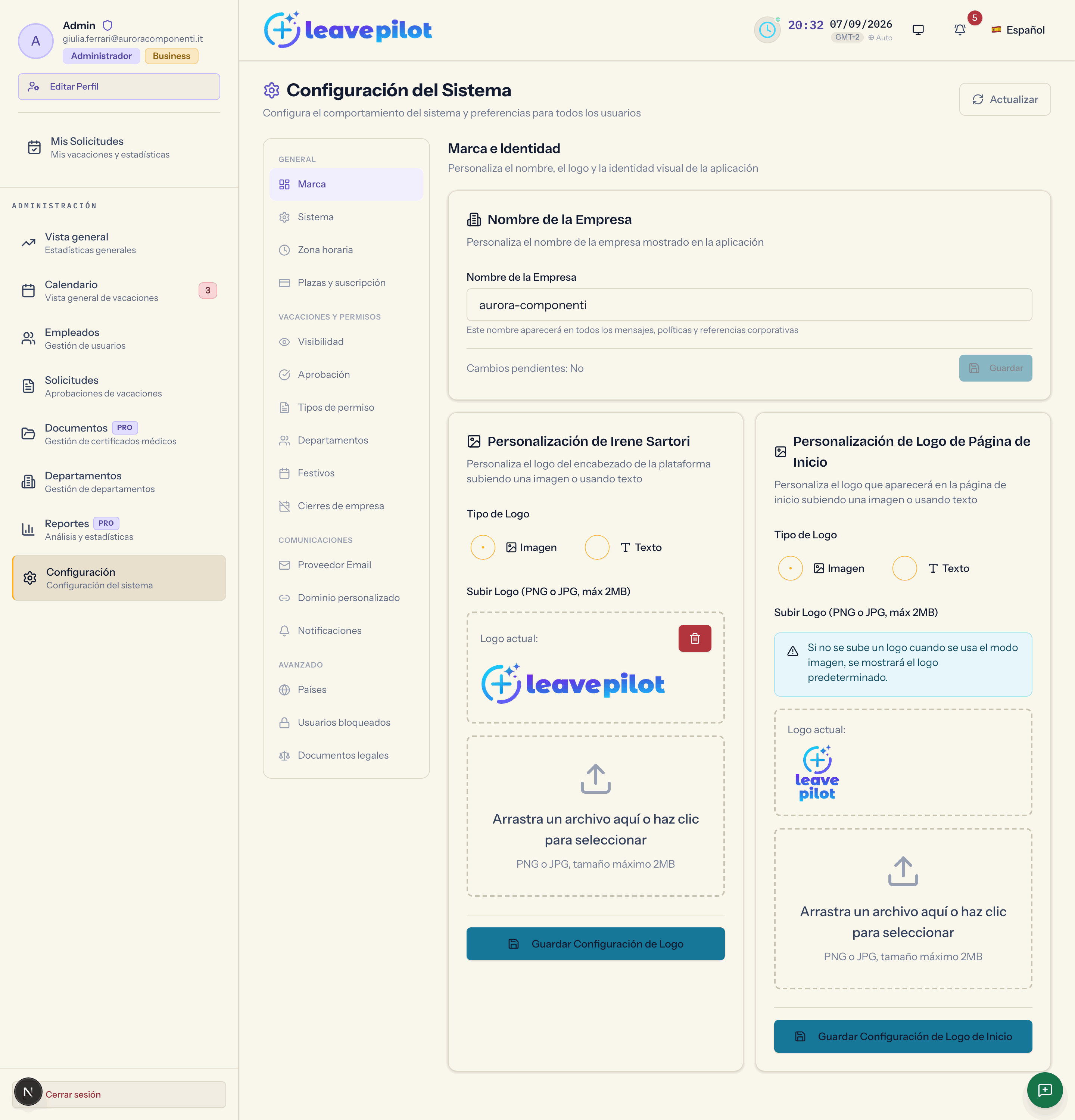
La sección Marca (Marca e Identidad, «Personaliza el nombre, el logo y la identidad visual de la aplicación») tiene tres recuadros: el nombre, el logo de la cabecera y el logo de la página de acceso.
Nombre de la Empresa
El campo Nombre de la Empresa (hasta 50 caracteres) y el botón Guardar. La línea Cambios pendientes indica si hay algo por guardar.
El nombre aparece en el subtítulo de la página de acceso (Sistema de gestión de vacaciones {nombre}), en la cabecera de todos los correos, en el resumen de vacaciones del equipo, en los informes y en las exportaciones. Lo ve también quien todavía no ha iniciado sesión.
Predeterminado: el campo muestra Leave Pilot; hasta que no guardes un nombre, la página de acceso y los correos usan LeavePilot.
Personalización de Logo Header
El logo que aparece arriba a la izquierda, en la cabecera de los paneles.
Tipo de Logo: Imagen o Texto.
Imagen
- Arrastra un archivo al área Arrastra un archivo aquí o haz clic para seleccionar, o tócala. PNG o JPG, tamaño máximo 2MB.
- La subida aplica el logo al momento: verás Logo subido y aplicado: ya se ve en la cabecera. No hace falta pulsar Guardar.
- El recuadro Logo actual muestra la vista previa. Si nunca has subido un logo, un aviso recuerda que se está mostrando el predeterminado.
- La papelera (Eliminar Logo) pide confirmación y restaura el logo predeterminado de LeavePilot: Logo eliminado: se ha restaurado el logo predeterminado de LeavePilot.
Mensajes: Formato de archivo no soportado. Solo se aceptan PNG y JPG., Archivo demasiado grande. El tamaño máximo es 2MB.
Texto
- Escribe el Texto de Marca (hasta 100 caracteres): aparece como texto grande y en negrita en la cabecera. El recuadro Vista previa lo muestra.
- Pulsa Guardar Configuración de Logo. Con el texto vacío: El texto de marca es requerido cuando se usa el modo texto.
Si pasas de un tipo a otro y guardas, el otro se olvida: al guardar en modo Texto se borra la referencia a la imagen, y para volver al logo tendrás que subirlo de nuevo. Lo mismo ocurre al revés con el texto.
Personalización de Logo de Página de Inicio
Idéntico al anterior, pero para la página de acceso, que es pública: el logo se ve antes de que nadie entre. Botón Guardar Configuración de Logo de Inicio; confirmación Logo subido y aplicado: ya se ve en la página de acceso.
Consejos sobre los archivos
- Para la cabecera usa una imagen horizontal sobre fondo transparente (PNG): se muestra con 64 píxeles de alto y el ancho se adapta.
- Para la página de acceso también funcionan proporciones más cuadradas.
- Si el logo no cambia enseguida en la cabecera, recarga la página: la imagen anterior puede quedarse unos instantes en la caché del navegador.