Gestión de solicitudes
Todas las solicitudes de ausencia de la organización: filtros, aprobación y rechazo con mensaje, cambio de una decisión, acciones múltiples, eliminación, certificados médicos adjuntos.
La sección Solicitudes (#solicitudes) muestra todas las solicitudes de todas las personas, en cualquier estado. Es la misma herramienta que usan los managers de departamento para su equipo, con la eliminación por encima.
Arriba
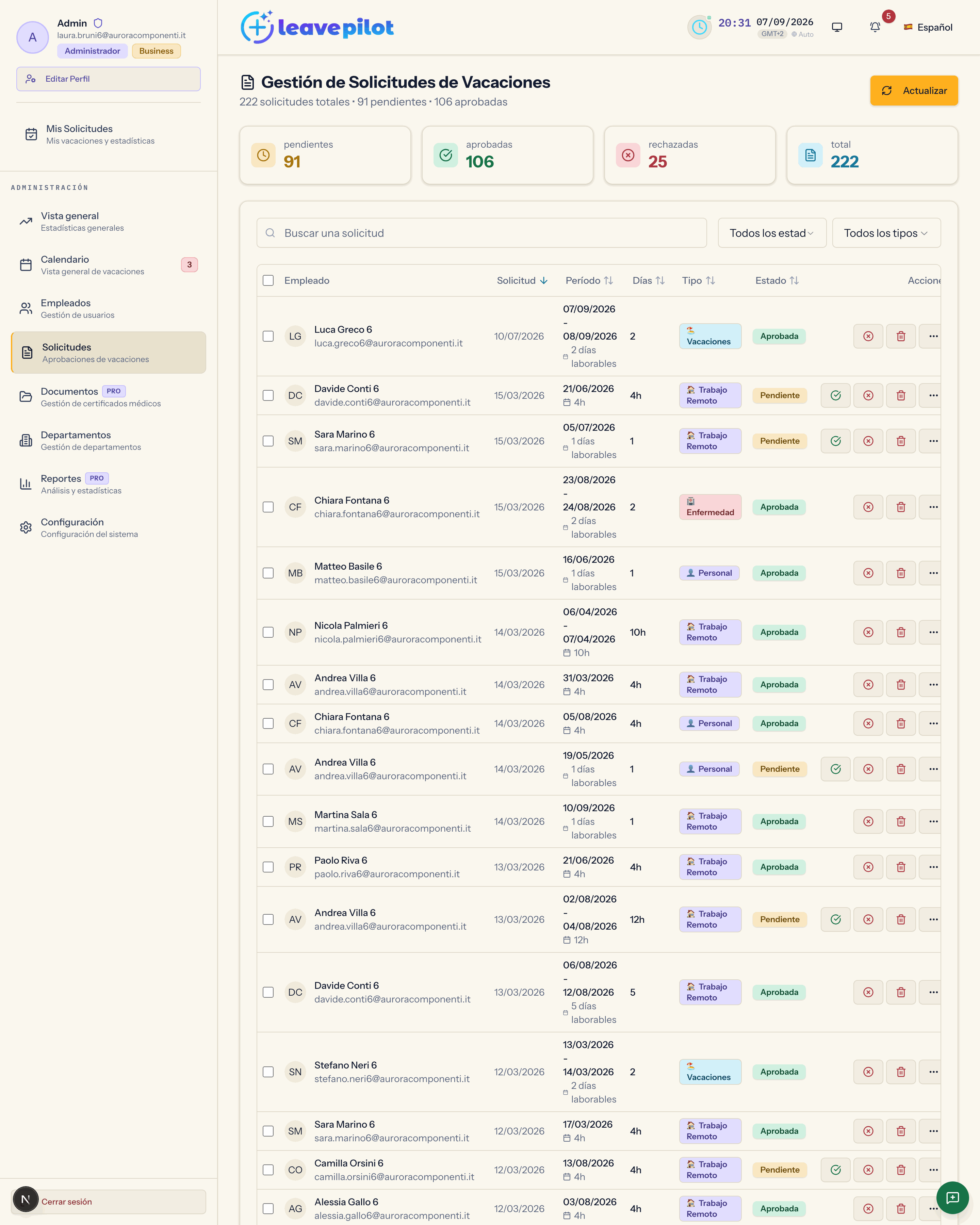
Gestión de Solicitudes de Vacaciones, con {n} solicitudes totales • {n} pendientes • {n} aprobadas, el botón Actualizar y cuatro contadores: pendientes, aprobadas, rechazadas, total.
Buscar y filtrar
- Buscar una solicitud: por nombre, correo o departamento.
- Estado: Todos los estados, pendientes, aprobadas, rechazadas. Las solicitudes canceladas no tienen una entrada propia: solo se ven con Todos los estados.
- Tipo: Todos los tipos, Vacaciones, Enfermedad, Personal, Trabajo Remoto.
- Los encabezados Solicitud, Período, Días, Tipo y Estado ordenan la lista (por defecto, las solicitudes enviadas más recientemente arriba).
La lista no está dividida en páginas y no tiene un filtro por año: muestra de una vez todas las solicitudes que pasan los filtros, incluidas las de años anteriores. Con muchas filas conviene acotar antes con Estado, Tipo o la búsqueda; para un análisis por período usa la sección Reportes.
La tabla
| Columna | Contenido |
|---|---|
| casilla | selección para las acciones múltiples |
| Empleado | iniciales, nombre, correo, departamento |
| Solicitud | cuándo se envió |
| Período | las fechas y {n} días laborables, o {n}h para las solicitudes por horas |
| Días | el número, o las horas |
| Tipo | Vacaciones, Enfermedad, Personal, Trabajo Remoto |
| Estado | Pendiente, Aprobada, Rechazada |
| Acciones | los botones que se describen abajo |
En el móvil cada solicitud es una tarjeta que se abre en el detalle; las acciones están disponibles en el ordenador.
Aprobar
En la fila de una solicitud Pendiente pulsa el icono verde (su texto emergente es Approva richiesta, italiano por «aprobar solicitud», sin traducir en la interfaz). En la ventana Aprobar Solicitud de Vacaciones puedes añadir un Mensaje (opcional) para la persona; pulsa Aprobar Solicitud.
La solicitud pasa a Aprobada, los días (o las horas) se anotan en el balance de la persona y sale el correo Solicitud de {tipo} Aprobada, con tu mensaje si lo has escrito.
Rechazar
El icono rojo (texto emergente Rifiuta richiesta, italiano por «rechazar solicitud», tampoco traducido) abre Rechazar Solicitud de Vacaciones con el campo Razón (opcional). Pulsa Rechazar Solicitud. La persona recibe Solicitud de {tipo} Rechazada con la razón, o con No especificado.
Cambiar una decisión
Una solicitud ya decidida también se puede cambiar: en una Aprobada se queda el icono rojo (texto emergente Cambia stato ad rifiutata, italiano por «cambiar estado a rechazada»), en una Rechazada el icono verde. Se abre Confirmar Cambio de Estado de Solicitud con el aviso Estás a punto de modificar el estado de una solicitud ya procesada., el resumen de Empleado, Período solicitado:, Estado actual: y Nuovo stato: (italiano por «nuevo estado», sin traducir), y la nota sobre qué pasa con los días:
- al rechazar una solicitud aprobada, los días vuelven a estar disponibles para la persona;
- al aprobar una solicitud rechazada, los días se descuentan.
Confirmas con Confirmar Aprobación o Confirmar Rechazo. El rechazo desde esta ventana no admite una razón: la persona ve Estado cambiado por admin: motivo no proporcionado. En los dos casos sale el correo de la nueva decisión.
Varias solicitudes a la vez
Al seleccionar una o más filas aparece la barra {n} richieste selezionate (en singular 1 richiesta selezionata) con Approva Selezionate, Rifiuta Selezionate, Elimina Selezionate y Deseleziona Tutto: la barra entera se queda en italiano en la interfaz, y significa «n solicitudes seleccionadas», «aprobar seleccionadas», «rechazar seleccionadas», «eliminar seleccionadas» y «deseleccionar todo». Las acciones salen al momento, sin ventana de confirmación, todas juntas: cada persona recibe su propio correo. El rechazo múltiple registra la razón No se ha proporcionado ningún motivo.
Eliminar una solicitud
La papelera abre Confirmar Eliminación con el resumen (Empleado, Período, Días, Tipo, Estado) y el botón Eliminar. La solicitud desaparece, los días vuelven al balance si estaba aprobada, los certificados médicos adjuntos se borran. No sale ningún correo; la operación se queda en el registro de operaciones.
El detalle y el certificado médico
Los tres puntos abren Detalles de Solicitud de Vacaciones: nombre, correo, departamento, Período, Días laborables, Tipo, Estado, Fecha de solicitud, Notas.
Para las solicitudes de Enfermedad está la sección Certificado Médico:
- Archivo subido, con el nombre del archivo, Certificado presente y el botón Descargar, si la persona adjuntó el certificado al hacer la solicitud;
- Impegno a inviare via email (italiano por «compromiso de enviarlo por correo», sin traducir), si eligió entregarlo a la dirección en un plazo de 3 días laborables;
- Certificado médico no especificado en los demás casos.
Todos los certificados cargados se recogen también en la sección Documentos.
Las reglas que valen para todos
- Las solicitudes nacen pendientes o ya aprobadas según el modo de aprobación de la organización. Si has elegido Administrador y manager de departamento, los managers también deciden sobre su departamento y reciben los correos de solicitud nueva.
- Tus solicitudes personales se gestionan desde Mis solicitudes, pero aparecen aquí también, y desde aquí puedes aprobarlas.
- No hay un aviso automático de solapamiento entre personas distintas: usa el Calendario para ver quién está ausente en el mismo período antes de aprobar.
- Recibes el correo Nueva Solicitud de {tipo} de {nombre} por cada solicitud que nace pendiente; el botón del correo lleva directo a esta sección.