Festivos, fines de semana y cierres de empresa
Importar los festivos oficiales de cada país desde Google, añadir festivos propios, decidir si descuentan vacaciones, sincronizarlos cada año, configurar el sábado y el domingo y definir los cierres de empresa.
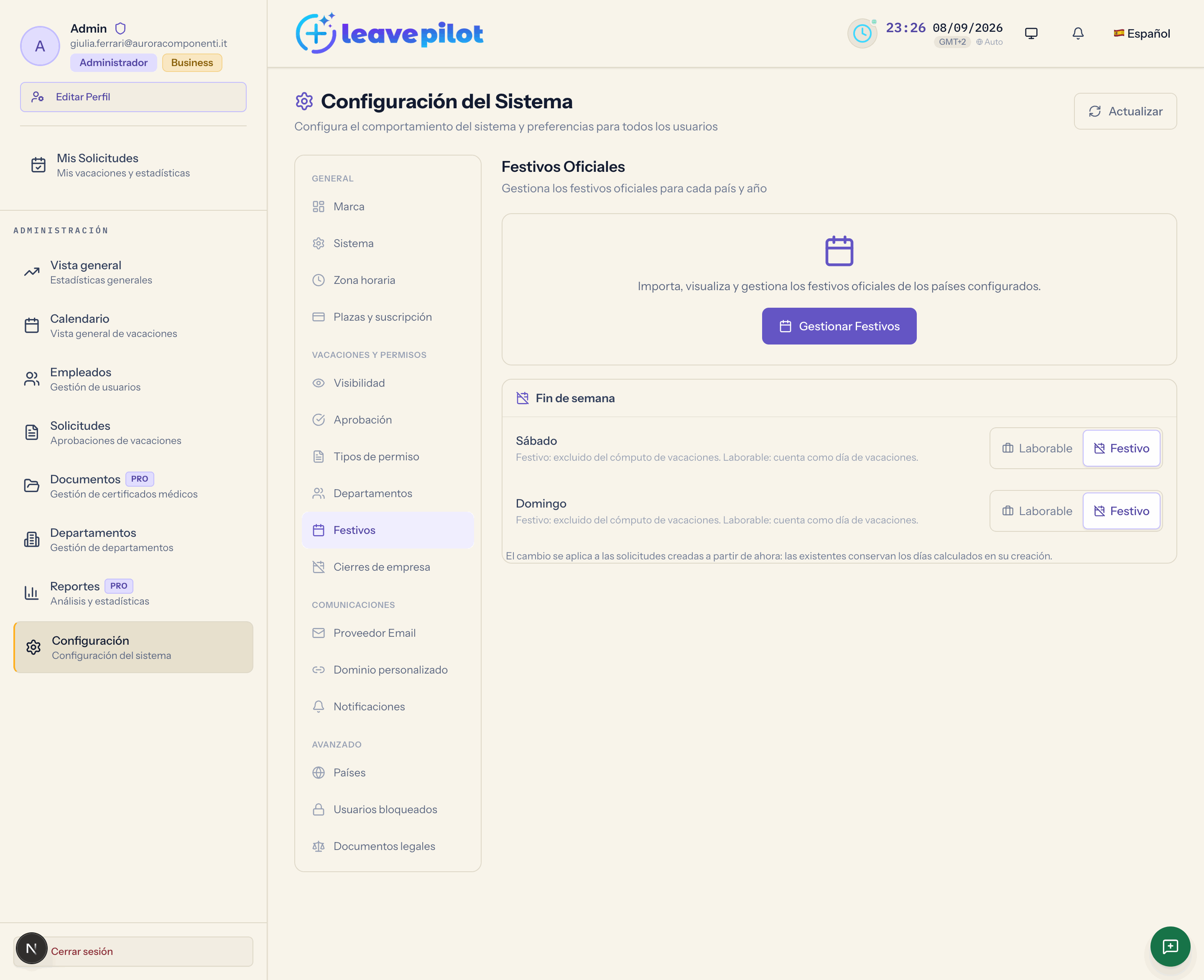
Los festivos determinan qué días no se descuentan de las vacaciones. Se gestionan en la sección Festivos (Festivos Oficiales, «Gestiona los festivos oficiales para cada país y año»), que contiene también la semana laboral. Los cierres de empresa están en la sección Cierres de empresa.
Cómo actúa un festivo sobre las vacaciones
En el cómputo de los días laborables de una solicitud se excluyen los días marcados como Festivo en el país de la persona (el de su perfil, si no el de su departamento, si no Italia). Los festivos marcados como Día laborable (celebraciones como el Día del Padre) no se excluyen. Un festivo que cae en fin de semana no cuenta dos veces.
Para una solicitud que se adentra en un año cuyos festivos aún no has importado, los de fecha fija (Navidad, 15 de agosto, 1 de mayo) se proyectan automáticamente al año nuevo; los móviles (Pascua, Lunes de Pascua) no. Una solicitud que cae por completo en un año no importado no excluye ningún festivo: importa el año antes de que la gente pida vacaciones en ese periodo.
Gestionar Festivos
El botón Gestionar Festivos abre la ventana Ubicaciones y Festivos Oficiales, con el Procedimiento en tres puntos: elige país y año, importa desde Google o añade a mano, usa Sync al menos una vez al año.
- Seleccionar País: la lista de los 241 países para los que existe un calendario de festivos de Google (Italia (IT) está preseleccionada). El país tiene que estar también en Países; si no, la lista se queda vacía y añadir a mano falla.
- Seleccionar Año: desde el año pasado hasta tres años adelante.
- Los botones Importar desde Google, Agregar Festivo y Sync.
Para cada festivo del año ves el nombre en el idioma de la interfaz, la fecha, la fuente (Google o Manual), Recurrente si es anual, y la píldora Festivo (roja) o Día laborable (azul): un clic la invierte (Festivo marcado como día festivo / ... como día laborable). El lápiz abre la misma ventana que la adición manual con los valores ya rellenados: puedes corregir la Fecha, el Nombre del Festivo (Inglés), el Nombre (Italiano), el Nombre (Español) y la casilla Recurrente Anualmente. Es la forma de traducir los nombres que llegan en inglés desde Google. Para cambiar solo si el festivo descuenta o no de las vacaciones basta con un clic en la píldora. La papelera elimina el festivo tras una confirmación; con la selección múltiple aparece Elimina selezionate (en italiano, «eliminar seleccionados»; la interfaz no lo traduce).
Importar desde Google
La ventana Encontrar Festivos busca los festivos oficiales en el calendario público de Google por país y año.
- Pulsa Encontrar Festivos: en el paso Confirmar Importación ves la lista con todos los festivos preseleccionados; deselecciona los que no quieras y pulsa Confirmar Importación ({n}). Una nota recuerda que algunos festivos pueden llegar en inglés: puedes renombrarlos con el lápiz.
- Con la casilla Importación Multi-Año importas de inmediato el año elegido y el siguiente, sin vista previa.
Al importar, cada festivo se clasifica automáticamente como Festivo o Día laborable según su nombre; en caso de duda se considera festivo. Revisa la lista después de la importación y corrige las píldoras si hace falta.
Agregar Festivo
La ventana Agregar Festivo Personalizado pide Fecha, Nombre del Festivo (Inglés) (obligatorio), Nombre (Italiano), Nombre (Español) y la casilla Recurrente Anualmente. Pulsa Guardar Festivo. El festivo nace como Festivo; cambia la píldora en la lista si tiene que ser un día laborable.
Nada impide tener dos festivos el mismo día para el mismo país: conviven, y el día se sigue excluyendo una sola vez del cómputo. La sincronización también avisa, cuando encuentra una fecha ya ocupada, de que mantendrá los dos.
Usa los festivos personalizados para el santo patrón o para un día de cierre que quieras descontar de las vacaciones de otra manera.
Sync
La ventana Sincronización Manual de Festivos compara los festivos ya importados con los actuales de Google, para detectar cambios institucionales. Elige País (Todos los países o uno) y Año (el actual, el próximo o el siguiente), pulsa Cargar Vista Previa y lee el Resumen de Cambios: Por Agregar, Por Actualizar, Sin Cambios, con el detalle NUEVO / ACTUALIZAR y el valor Anterior:. Si un festivo nuevo cae en una fecha ya ocupada, un aviso señala que se mantendrán los dos. Aplicar Cambios escribe de inmediato en el calendario de todos.
Cada año, el 1 de diciembre, LeavePilot importa automáticamente los festivos del año siguiente para todos los países activos de la organización.
Fin de semana
El grupo Fin de semana tiene dos selectores, Sábado y Domingo, con las opciones Laborable y Festivo («Festivo: excluido del cómputo de vacaciones. Laborable: cuenta como día de vacaciones.»). Predeterminado: los dos en Festivo.
El cambio vale para las solicitudes creadas a partir de ese momento: las existentes conservan los días calculados en su creación. No se pueden configurar los demás días de la semana.
Guarda con Guardar cambios.
Cierres de empresa
La sección Cierres de empresa («Define los periodos de cierre de la empresa. Son solo una indicación visual en el calendario: durante el cierre, las vacaciones se siguen contabilizando normalmente.») sirve para mostrar a todos cuándo la empresa está cerrada.
- Mostrar los cierres en el calendario: si está apagado, los periodos quedan guardados pero no aparecen. Añadir un cierre lo enciende solo.
- Añadir cierre crea un recuadro Cierre {n} con el Nombre (opcional, hasta 80 caracteres, por ejemplo «Cierre de verano») y el Periodo. Eliminar borra el recuadro.
- Guardar cierres confirma con Cierres de empresa guardados. Máximo 50 periodos.
Los cierres aparecen en el calendario de todos, en rojo claro, y en el resumen de vacaciones del equipo. No reducen los días descontados: si durante un cierre la gente no debe consumir vacaciones, añade esos días como festivos personalizados.