Festività, weekend e chiusure aziendali
Importare le festività ufficiali di ogni paese da Google, aggiungerne di personalizzate, decidere se scalano le ferie, sincronizzarle ogni anno, impostare sabato e domenica e definire le chiusure aziendali.
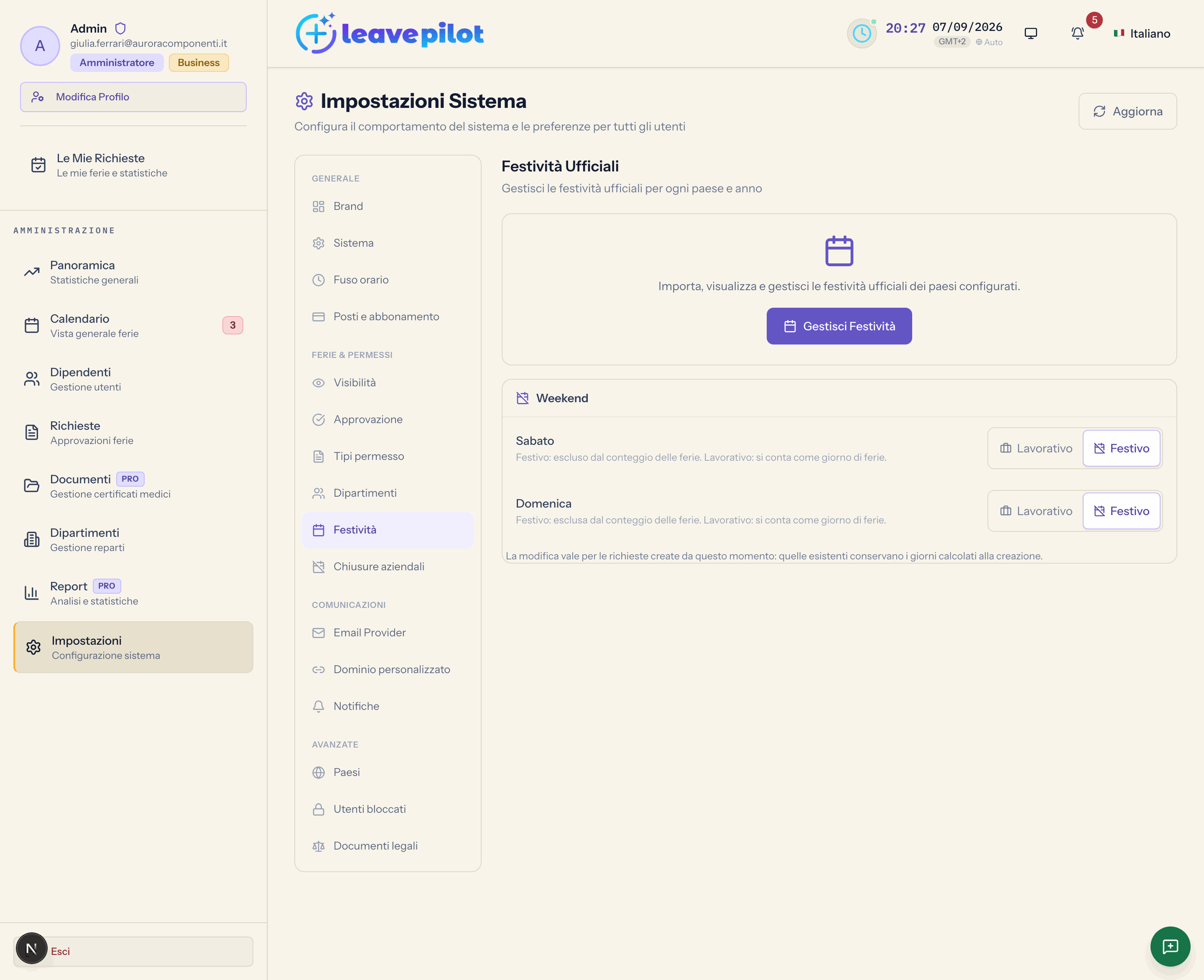
Le festività determinano quali giorni non vengono scalati dalle ferie. Si gestiscono nella sezione Festività (Festività Ufficiali, «Gestisci le festività ufficiali per ogni paese e anno»), che contiene anche la settimana lavorativa. Le chiusure aziendali sono nella sezione Chiusure aziendali.
Come una festività agisce sulle ferie
Nel conteggio dei giorni lavorativi di una richiesta vengono esclusi i giorni contrassegnati Festivo nel paese della persona (quello del suo profilo, altrimenti del suo dipartimento, altrimenti l'Italia). Le festività contrassegnate Giorno lavorativo (ricorrenze come la festa del papà) non vengono escluse. Una festività che cade nel weekend non conta due volte.
Per una richiesta che sconfina in un anno di cui non hai ancora importato le festività, quelle a data fissa (Natale, Ferragosto, 1° maggio) vengono proiettate automaticamente nell'anno nuovo; quelle mobili (Pasqua, Pasquetta) no. Una richiesta che cade interamente in un anno non importato non esclude alcuna festività: importa l'anno prima che le persone chiedano ferie in quel periodo.
Gestisci Festività
Il pulsante Gestisci Festività apre la finestra Posizioni e Festività Ufficiali, con la Procedura in tre punti: scegli paese e anno, importa da Google o aggiungi a mano, usa Sync almeno una volta l'anno.
- Seleziona Paese: l'elenco dei 241 paesi per cui esiste un calendario Google delle festività (Italia (IT) è preselezionata). Il paese deve essere presente anche in Paesi, altrimenti l'elenco resta vuoto e l'aggiunta manuale fallisce.
- Seleziona Anno: dall'anno scorso a tre anni avanti.
- I pulsanti Importa da Google, Aggiungi Festività e Sync.
Per ogni festività dell'anno vedi il nome nella lingua dell'interfaccia, la data, l'origine (Google o Manuale), Ricorrente se annuale, e la pastiglia Festivo (rossa) o Giorno lavorativo (blu): un clic la inverte (Festività marcata come giorno festivo / ... come giorno lavorativo). La matita apre la stessa finestra dell'aggiunta manuale con i valori già compilati: puoi correggere la Data, il Nome Festività (Inglese), il Nome (Italiano), il Nome (Spagnolo) e la casella Ricorrente Annualmente. È il modo per tradurre i nomi arrivati in inglese da Google. Per cambiare solo il fatto che la festività scali o meno le ferie basta invece un clic sulla pastiglia. Il cestino elimina la festività dopo conferma; con la selezione multipla compare Elimina selezionate.
Importa da Google
La finestra Trova Festività cerca le festività ufficiali nel calendario pubblico di Google per paese e anno.
- Premi Trova Festività: nel passo Conferma Importazione vedi l'elenco con tutte le festività preselezionate; deseleziona quelle che non vuoi e premi Conferma Importazione ({n}). Una nota ricorda che alcune festività possono arrivare in inglese: puoi rinominarle con la matita.
- Con la casella Importazione Multi-Anno importi subito l'anno scelto e il successivo, senza anteprima.
All'importazione ogni festività viene classificata automaticamente come Festivo o Giorno lavorativo in base al nome; nel dubbio viene considerata festiva. Controlla l'elenco dopo l'importazione e correggi le pastiglie se serve.
Aggiungi Festività
La finestra Aggiungi Festività Personalizzata chiede Data, Nome Festività (Inglese) (obbligatorio), Nome (Italiano), Nome (Spagnolo) e la casella Ricorrente Annualmente. Premi Salva Festività. La festività nasce come Festivo; cambia la pastiglia nell'elenco se dev'essere un giorno lavorativo.
Nulla impedisce di avere due festività nello stesso giorno per lo stesso paese: convivono, e il giorno resta escluso una volta sola dal conteggio. Anche la sincronizzazione, quando trova una data già occupata, avverte che manterrà entrambe.
Usa le festività personalizzate per il santo patrono o per un giorno di chiusura che vuoi far scalare dalle ferie in modo diverso.
Sync
La finestra Sincronizzazione Manuale Festività confronta le festività già importate con quelle attuali di Google, per accorgersi di cambiamenti istituzionali. Scegli Paese (Tutti i paesi o uno) e Anno (corrente, prossimo o successivo), premi Carica Anteprima e leggi il Riepilogo Modifiche: Da Aggiungere, Da Aggiornare, Invariate, con il dettaglio NUOVO / UPDATE e il valore Precedente. Se una nuova festività cade in una data già occupata, un avviso segnala che verranno mantenute entrambe. Applica Modifiche scrive subito nel calendario di tutti.
Ogni anno, il 1° dicembre, LeavePilot importa automaticamente le festività dell'anno successivo per tutti i paesi attivi dell'organizzazione.
Weekend
Il gruppo Weekend ha due selettori, Sabato e Domenica, con le opzioni Lavorativo e Festivo («Festivo: escluso dal conteggio delle ferie. Lavorativo: si conta come giorno di ferie.»). Predefinito: entrambi Festivo.
La modifica vale per le richieste create da quel momento: quelle esistenti conservano i giorni calcolati alla creazione. Non è possibile impostare gli altri giorni della settimana.
Salva con Salva modifiche.
Chiusure aziendali
La sezione Chiusure aziendali («Definisci i periodi di chiusura aziendale. Sono solo un'indicazione visiva nel calendario: durante la chiusura le ferie continuano a essere conteggiate normalmente.») serve a mostrare a tutti quando l'azienda è chiusa.
- Mostra le chiusure nel calendario: se spento, i periodi restano salvati ma non compaiono. Aggiungere una chiusura lo accende da solo.
- Aggiungi chiusura crea un riquadro Chiusura {n} con il Nome (facoltativo, fino a 80 caratteri, per esempio «Chiusura estiva») e il Periodo. Rimuovi elimina il riquadro.
- Salva chiusure conferma con Chiusure aziendali salvate. Massimo 50 periodi.
Le chiusure compaiono nel calendario di tutti, in rosso chiaro, e nel riepilogo ferie del team. Non riducono i giorni scalati: se in una chiusura le persone non devono consumare ferie, aggiungi quei giorni come festività personalizzate.