Brand: nome azienda e loghi
Il nome dell'azienda mostrato ovunque, il logo dell'intestazione e quello della pagina di accesso, in forma di immagine o di testo.
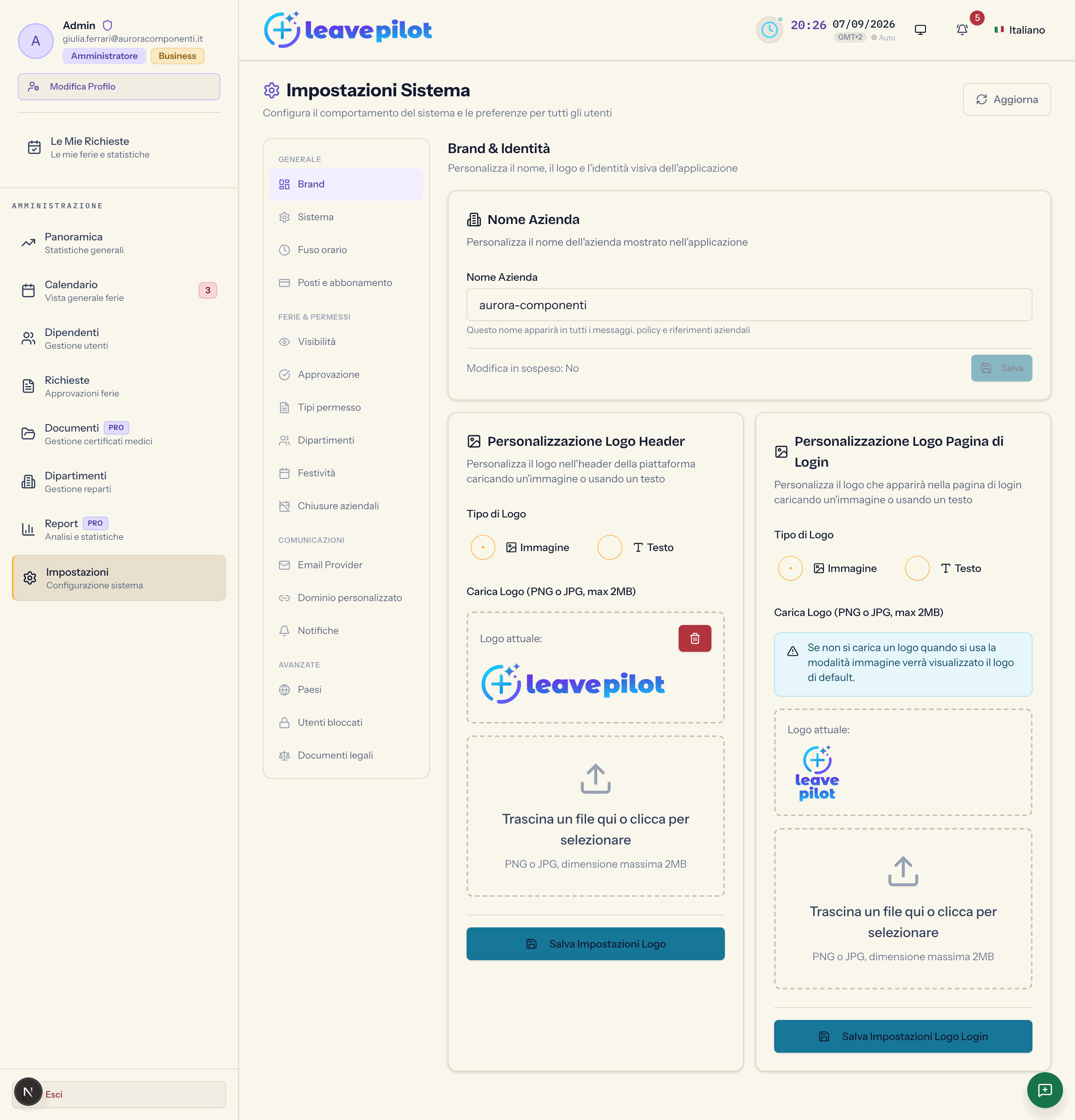
La sezione Brand (Brand & Identità, «Personalizza il nome, il logo e l'identità visiva dell'applicazione») ha tre riquadri: il nome, il logo dell'intestazione e il logo della pagina di accesso.
Nome Azienda
Il campo Nome Azienda (fino a 50 caratteri) e il pulsante Salva. La riga Modifica in sospeso dice se c'è qualcosa da salvare.
Il nome compare nel sottotitolo della pagina di accesso (Sistema di gestione ferie {nome}), nell'intestazione di tutte le email, nel riepilogo ferie del team, nei report e nelle esportazioni. È visibile anche a chi non ha ancora effettuato l'accesso.
Predefinito: il campo mostra Leave Pilot; finché non salvi un nome, la pagina di accesso e le email usano LeavePilot.
Personalizzazione Logo Header
Il logo che compare in alto a sinistra nell'intestazione delle dashboard.
Tipo di Logo: Immagine oppure Testo.
Immagine
- Trascina un file nell'area Trascina un file qui o clicca per selezionare, oppure toccala. PNG o JPG, dimensione massima 2MB.
- Il caricamento applica subito il logo: vedi Logo caricato e applicato: lo vedi già nell'intestazione. Non serve premere Salva.
- Il riquadro Logo attuale mostra l'anteprima. Se non hai mai caricato un logo, un avviso ricorda che viene mostrato quello predefinito.
- Il cestino (Elimina logo personalizzato) chiede conferma e ripristina il logo predefinito di LeavePilot: Logo rimosso: è tornato quello predefinito di LeavePilot.
Messaggi: Formato file non supportato. Sono accettati solo PNG e JPG., File troppo grande. La dimensione massima è 2MB.
Testo
- Scrivi il Testo del Brand (fino a 100 caratteri): compare come testo grande in grassetto nell'intestazione. Il riquadro Anteprima lo mostra.
- Premi Salva Impostazioni Logo. Con il testo vuoto: Il testo del brand è richiesto quando si usa la modalità testo.
Passando da un tipo all'altro e salvando, l'altro viene dimenticato: salvando in modalità Testo il riferimento all'immagine viene cancellato, e per tornare al logo dovrai caricarlo di nuovo. Lo stesso vale al contrario per il testo.
Personalizzazione Logo Pagina di Login
Identico al precedente, ma per la pagina di accesso, che è pubblica: il logo compare prima che qualcuno entri. Pulsante Salva Impostazioni Logo Login; conferma Logo caricato e applicato: lo vedi già nella pagina di accesso.
Consigli sui file
- Per l'intestazione usa un'immagine orizzontale su sfondo trasparente (PNG): viene mostrata alta 64 pixel, la larghezza si adatta.
- Per la pagina di accesso vanno bene anche proporzioni più quadrate.
- Se il logo non cambia subito nell'intestazione, ricarica la pagina: l'immagine precedente può restare in cache del browser per qualche istante.