Accedere alla piattaforma
L'indirizzo da cui si entra, la pagina di accesso, la password dimenticata, il blocco dell'account, la durata della sessione e la scelta della lingua.
L'indirizzo giusto
Si accede dallo spazio di lavoro della propria organizzazione, che ha uno di questi due indirizzi:
nome-azienda.leavepilot.app- un dominio scelto dall'azienda, per esempio
ferie.tuaazienda.it
Il sito pubblico leavepilot.app non ha un modulo di accesso: se ci arrivi, la pagina Si accede dall'indirizzo della tua azienda te lo spiega e ti rimanda al sito. L'indirizzo dello spazio è nell'email di invito, oppure te lo dice chi amministra LeavePilot nella tua organizzazione.
La pagina di accesso
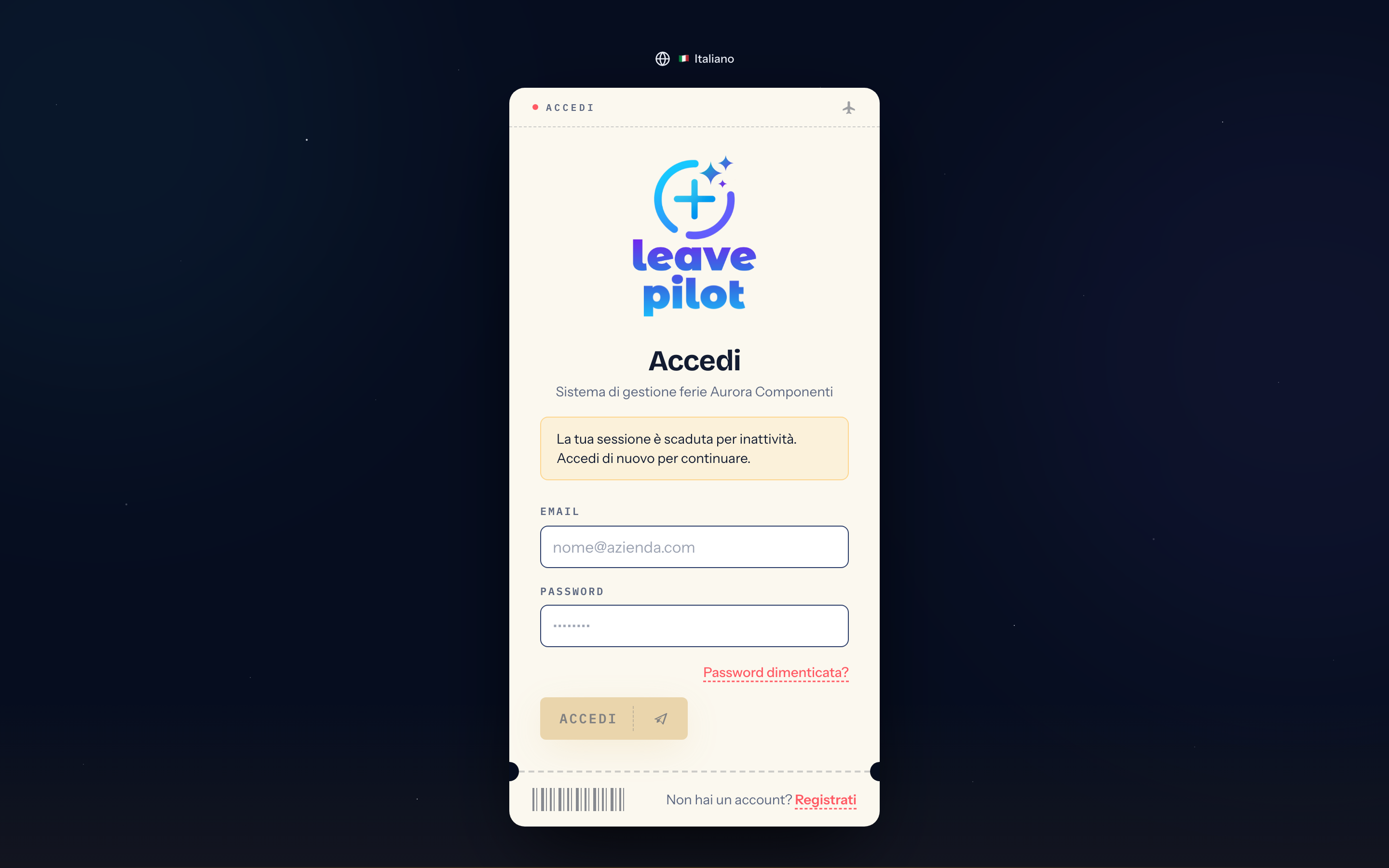
La pagina ha la forma di una carta d'imbarco, con il logo dell'organizzazione (o quello di LeavePilot) e il sottotitolo Sistema di gestione ferie {nome azienda}.
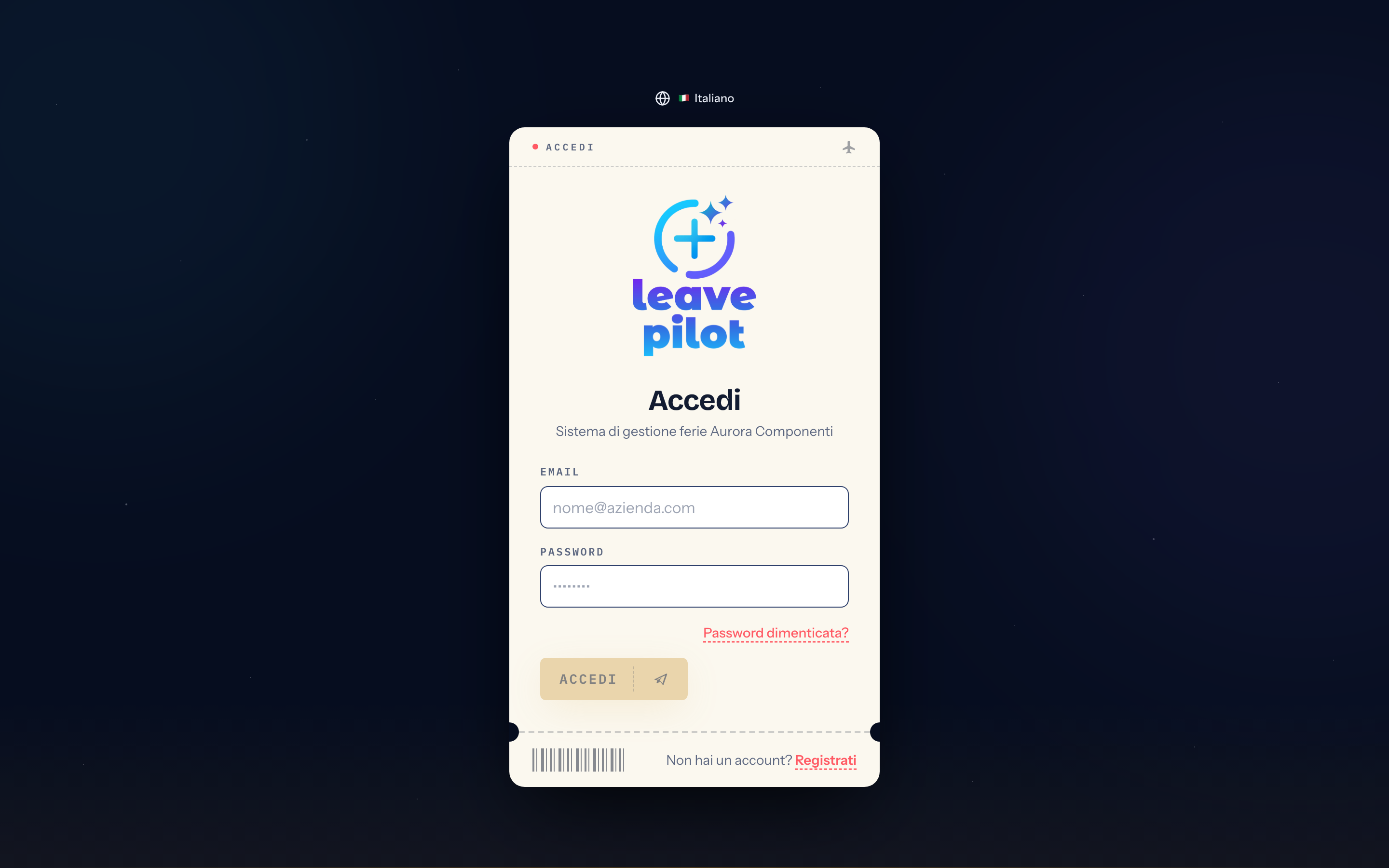
- Email e Password: il pulsante Accedi si attiva quando entrambi sono compilati.
- Password dimenticata? apre il recupero della password (vedi sotto).
- Non hai un account? Registrati compare solo se l'organizzazione ha lasciato aperta la registrazione autonoma. Vedi Registrarsi da soli.
- Sopra la carta c'è il selettore della lingua; in fondo alla pagina i collegamenti ai documenti legali.
Dopo l'accesso, gli amministratori arrivano al pannello di controllo, tutti gli altri alla propria dashboard. Se stavi cercando di aprire una pagina precisa, vieni riportato lì. Al primo accesso si passa prima dall'onboarding.
Messaggi di errore
| Messaggio | Che cosa significa e che cosa fare |
|---|---|
| Credenziali non valide | Email o password errate. Controlla le maiuscole e l'eventuale spazio finale; se hai dubbi usa Password dimenticata?. |
| Verifica la tua email prima di accedere. Controlla la posta in arrivo (anche lo spam). | Ti sei registrato da solo e non hai ancora aperto il collegamento di verifica. Sotto il messaggio c'è Rinvia email di verifica. |
| Account temporaneamente bloccato per troppi tentativi falliti. | Vedi Blocco dell'account. |
| Account permanentemente bloccato. Contatta l'amministratore. | Solo un amministratore può sbloccarti, da Impostazioni › Utenti bloccati. |
| Troppi tentativi di login falliti. Riprova più tardi. | Dal tuo collegamento sono partiti troppi tentativi in poco tempo. Attendi mezz'ora. |
| Account non autorizzato | L'account è stato disattivato dall'amministratore. |
| Il tuo account LeavePilot è momentaneamente sospeso. Contatta l'assistenza per riattivarlo. | L'intera organizzazione è sospesa. Sotto il messaggio c'è un pulsante per scrivere all'assistenza. |
| Indirizzo non riconosciuto. Accedi dall'indirizzo del tuo spazio di lavoro. | Stai usando un indirizzo che non corrisponde a nessuna organizzazione. |
| La tua sessione è scaduta per inattività. Accedi di nuovo per continuare. | Avviso ambra, non un errore: la sessione è durata il tempo massimo. Accedi di nuovo. |
Blocco dell'account
Due protezioni indipendenti difendono gli account dai tentativi ripetuti.
- Per collegamento: dopo 5 tentativi falliti in 15 minuti, dallo stesso indirizzo di rete non si può più provare per 30 minuti.
- Per account, contando solo le password sbagliate su un'email esistente: da 10 tentativi l'account resta bloccato per 15 minuti; da 20 per un'ora, e gli amministratori ricevono un avviso; da 30 il blocco è permanente e serve un amministratore per rimuoverlo.
Un accesso riuscito azzera i contatori. Anche una reimpostazione della password riuscita rimuove il blocco temporaneo, ma non quello permanente. Gli amministratori vedono e sbloccano gli account da Utenti bloccati. Tutte le protezioni dell'accesso sono descritte in Sicurezza dell'accesso.
Password dimenticata
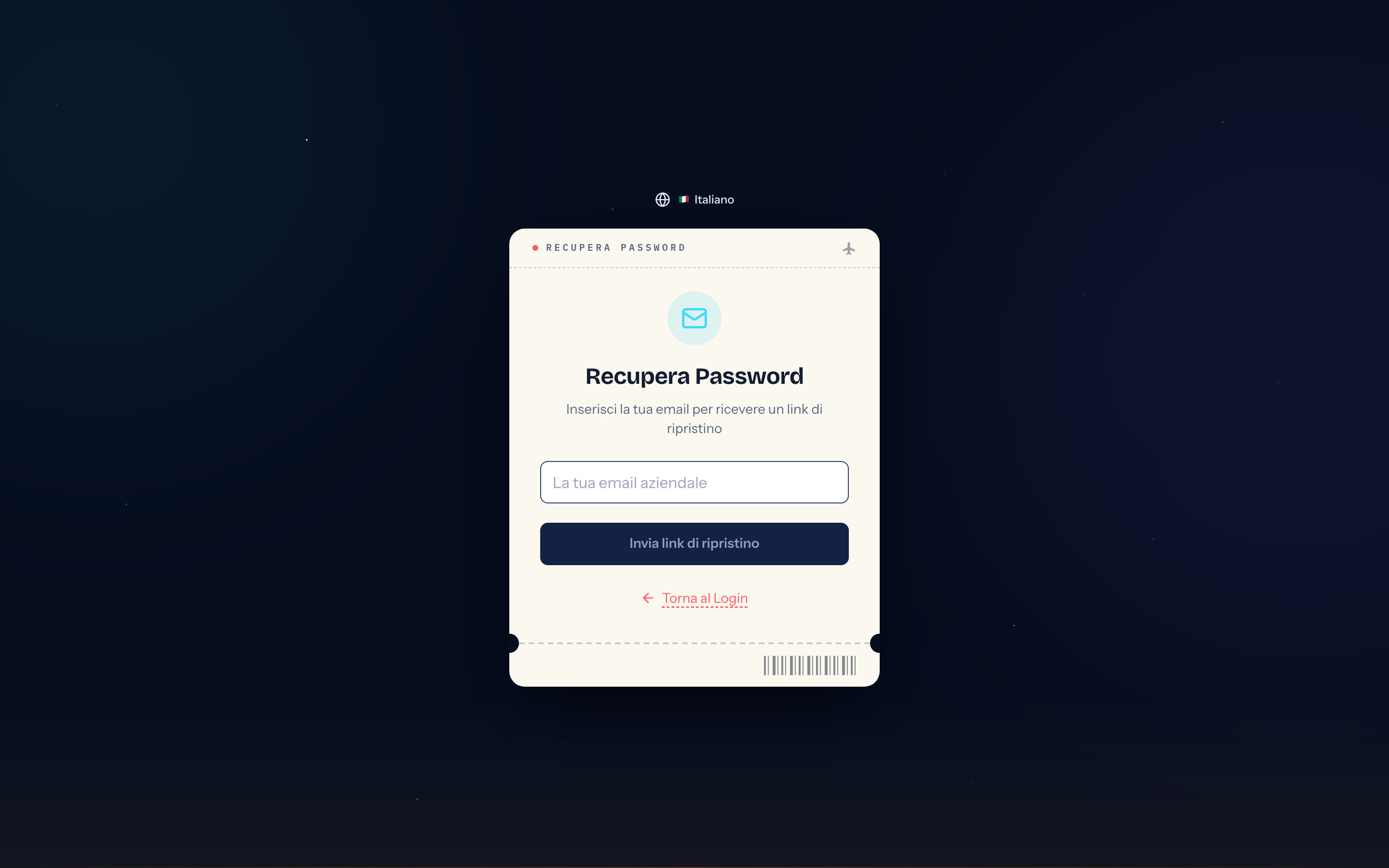
- Nella pagina di accesso premi Password dimenticata?.
- Inserisci la tua email aziendale e premi Invia link di ripristino.
- Vedi sempre Email inviata!, qualunque sia l'indirizzo: è una scelta di sicurezza, così nessuno può scoprire quali email esistono. Il messaggio parte davvero solo per account attivi, e non più di una volta ogni due minuti.
- L'email Reimposta la tua password - {nome azienda} contiene il pulsante Reimposta Password. Il collegamento vale 1 ora.
- Nella pagina Nuova Password scrivi e conferma la password: la lista Requisiti password si spunta man mano, e il pulsante Aggiorna password si attiva quando tutto è a posto. Poi Vai al Login.
Se il collegamento è scaduto o già usato lo scopri dopo aver premuto Aggiorna password: la pagina mostra Link scaduto oppure Link non valido e offre Richiedi nuovo link.
Registrarsi da soli
Quando l'organizzazione lo consente, nella pagina di accesso compare Registrati. Il modulo Registrazione chiede Nome completo, Email aziendale, Password e Conferma password (con la lista dei requisiti), Nazione e Lingua Preferita.
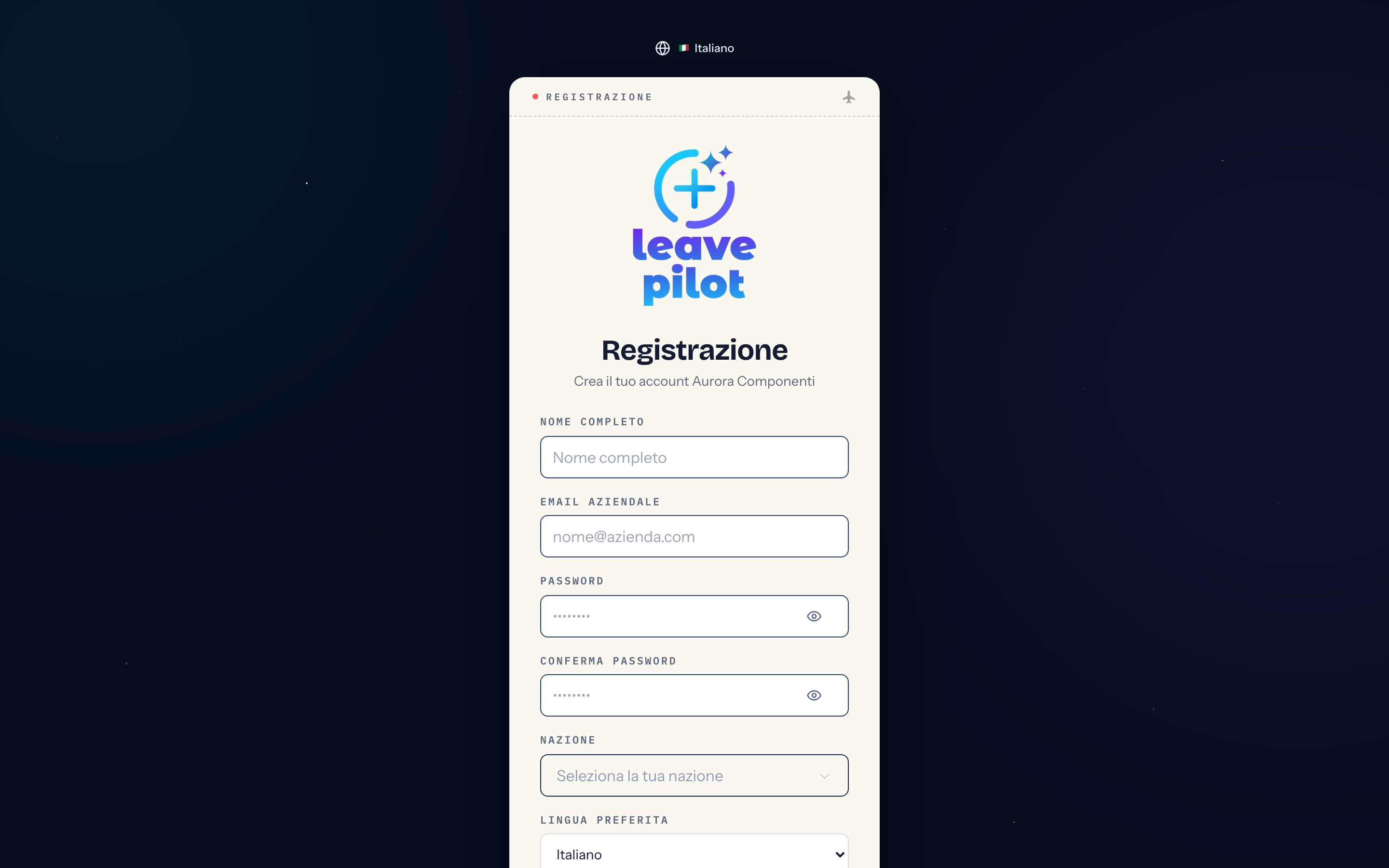
La lista dei requisiti della password comprende anche Non è una password comune e Non contiene il tuo nome utente. Sotto il modulo compaiono due righe informative sull'uso dei dati e sui domini aziendali ammessi.
- Se l'amministratore ha limitato i domini ammessi, l'email deve appartenere a uno di essi; altrimenti compare Email non valida. Usa la tua email aziendale (@dominio…).
- Se le registrazioni sono chiuse: Le registrazioni sono chiuse. Chiedi all'amministratore un invito.
- Se l'email è già registrata: Utente già registrato con questa email.
- Se l'organizzazione ha esaurito i posti del proprio piano: Limite dipendenti raggiunto. In quel caso l'amministratore deve liberare un posto o attivare un piano.
Dopo Registrati vedi Registrazione completata!, con il pulsante Rinvia email di verifica e un conto alla rovescia di sessanta secondi, e ricevi Verifica la tua email - {nome azienda}, con un collegamento valido 24 ore. Aprilo: la pagina conferma Email verificata con successo! e mostra il pulsante Vai al Login. Se il collegamento è scaduto puoi chiederne uno nuovo dalla stessa pagina (non più di uno ogni due minuti). Il primo accesso continua con l'onboarding: a seconda delle impostazioni dell'organizzazione l'account si attiva subito oppure attende l'approvazione di un amministratore.
Come funzionano queste regole lato amministratore è spiegato in Sistema: registrazione e domini.
La sessione
- Una sessione dura un'ora dall'accesso. Trenta secondi prima della scadenza vieni riportato alla pagina di accesso con l'avviso La tua sessione è scaduta per inattività; basta accedere di nuovo. Il controllo scatta anche quando torni sulla scheda del browser dopo un po'.
- Per uscire prima usa Esci in fondo al menu laterale.
- Non esiste una casella «ricordami».
La lingua
L'interfaccia esiste in italiano, inglese e spagnolo. All'arrivo la lingua viene scelta in questo ordine: quella già presente nell'indirizzo, quella scelta a mano di recente su quel browser, quella memorizzata, quella del browser stesso, altrimenti l'italiano.
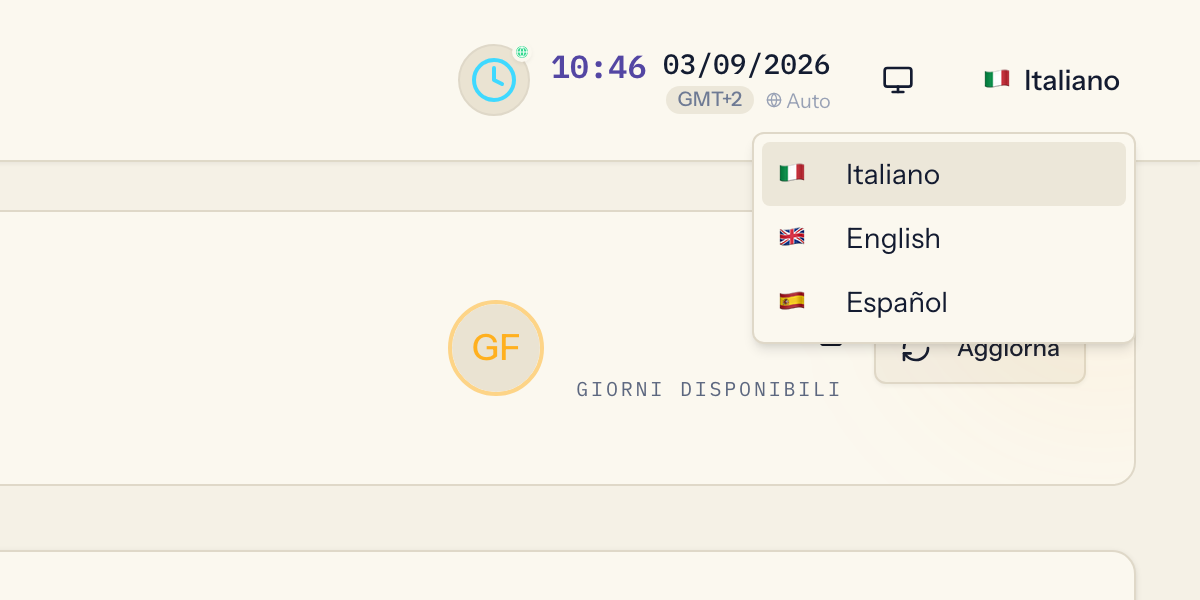
- Nella pagina di accesso e nell'onboarding il selettore con il globo offre Italiano, English, Español.
- Dentro l'applicazione il selettore è in alto a destra. La scelta resta su quel browser per 30 giorni, o finché non salvi una lingua in Modifica Profilo, che la sostituisce. La lingua del profilo governa comunque le email.