Richiedere un'assenza
Il modulo in quattro passi per chiedere ferie, permessi a ore, malattia con certificato medico e smart working, con tutte le regole e i messaggi che puoi incontrare.
Una richiesta si apre in tre modi: dal pulsante Nuova Richiesta nel menu laterale, dalla scheda Le Mie Richieste, oppure dal calendario scegliendo i giorni sulla griglia. In tutti i casi compare lo stesso modulo in quattro passi.
La pagina dedicata si chiama Nuova richiesta ferie e mostra, sopra il modulo, tre riquadri: Giorni disponibili (ferie), In attesa e Approvate.
Passo 1: Seleziona il Periodo
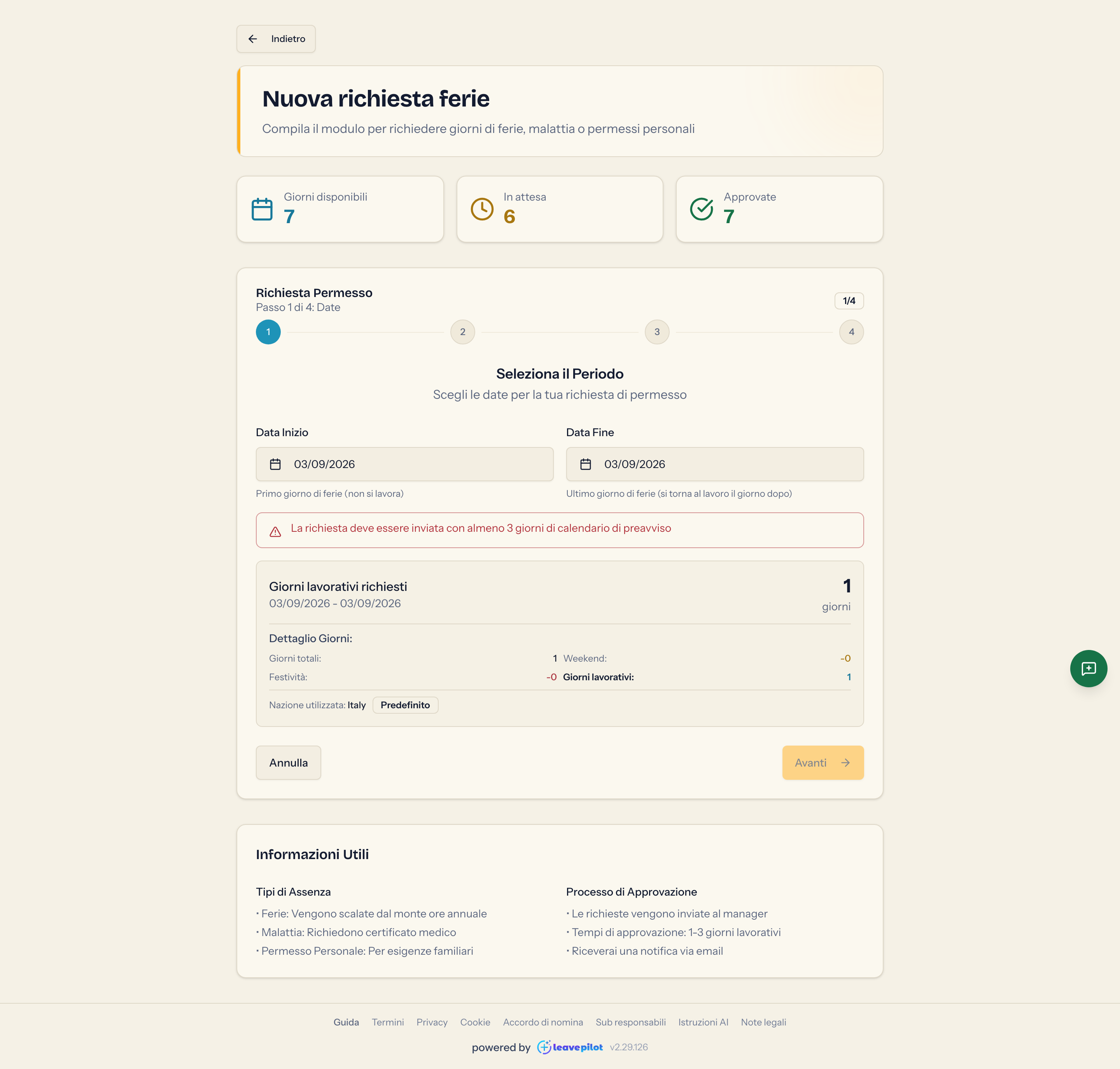
- Data Inizio: il primo giorno di assenza («Primo giorno di ferie (non si lavora)»).
- Data Fine: l'ultimo giorno di assenza («Ultimo giorno di ferie (si torna al lavoro il giorno dopo)»). Si attiva dopo aver scelto l'inizio e non può precederlo.
Appena aperto, il modulo propone la data di oggi in entrambi i campi: se l'organizzazione richiede un preavviso minimo, l'avviso rosso compare subito e Avanti resta disattivato finché non sposti le date più avanti.
Nel selettore delle date:
- non si possono scegliere giorni passati, per nessun tipo di assenza, né giorni oltre un anno da oggi;
- i giorni già occupati da tue richieste approvate o in attesa sono disabilitati e colorati per tipo;
- le festività del tuo paese e le domeniche hanno il numero in rosso: non vengono scalate;
- le ferie dei colleghi non bloccano le date.
Mentre la piattaforma controlla che le date siano libere compare Verifica conflitti con altre richieste....
Sotto le date compare poi il riquadro Giorni lavorativi richiesti con il conteggio e il Dettaglio Giorni: giorni totali, weekend esclusi, festività escluse (elencate per nome) e giorni lavorativi. La riga Nazione utilizzata dice quale paese è stato usato per le festività e da dove viene: Da profilo, Da dipartimento o Predefinito.
Messaggi che possono comparire in questo passo:
| Messaggio | Che cosa fare |
|---|---|
| Le date selezionate si sovrappongono con una richiesta esistente | Hai già una richiesta approvata o in attesa in quei giorni. Scegli altre date o elimina prima la richiesta precedente. |
| La richiesta deve essere inviata con almeno {n} giorni di calendario di preavviso | L'organizzazione richiede un preavviso minimo. Sposta in avanti la data di inizio. |
| Il numero massimo di giorni lavorativi consecutivi è {n} | L'organizzazione limita la durata di una singola richiesta. Dividila in due. |
| La data di fine deve essere uguale o successiva alla data di inizio | Correggi le date. |
Il controllo delle sovrapposizioni non guarda il tipo: nei giorni già coperti da una tua richiesta approvata o in attesa non puoi inserirne un'altra, neanche di tipo diverso. Non puoi quindi chiedere smart working durante un permesso già richiesto, né ferie a cavallo di una malattia. Le richieste rifiutate non bloccano nulla: se ti serve cambiare, elimina la richiesta esistente e ricreale entrambe con le date giuste.
Avanti si attiva quando entrambe le date sono valide e nessun avviso è presente.
Passo 2: Tipo di Permesso
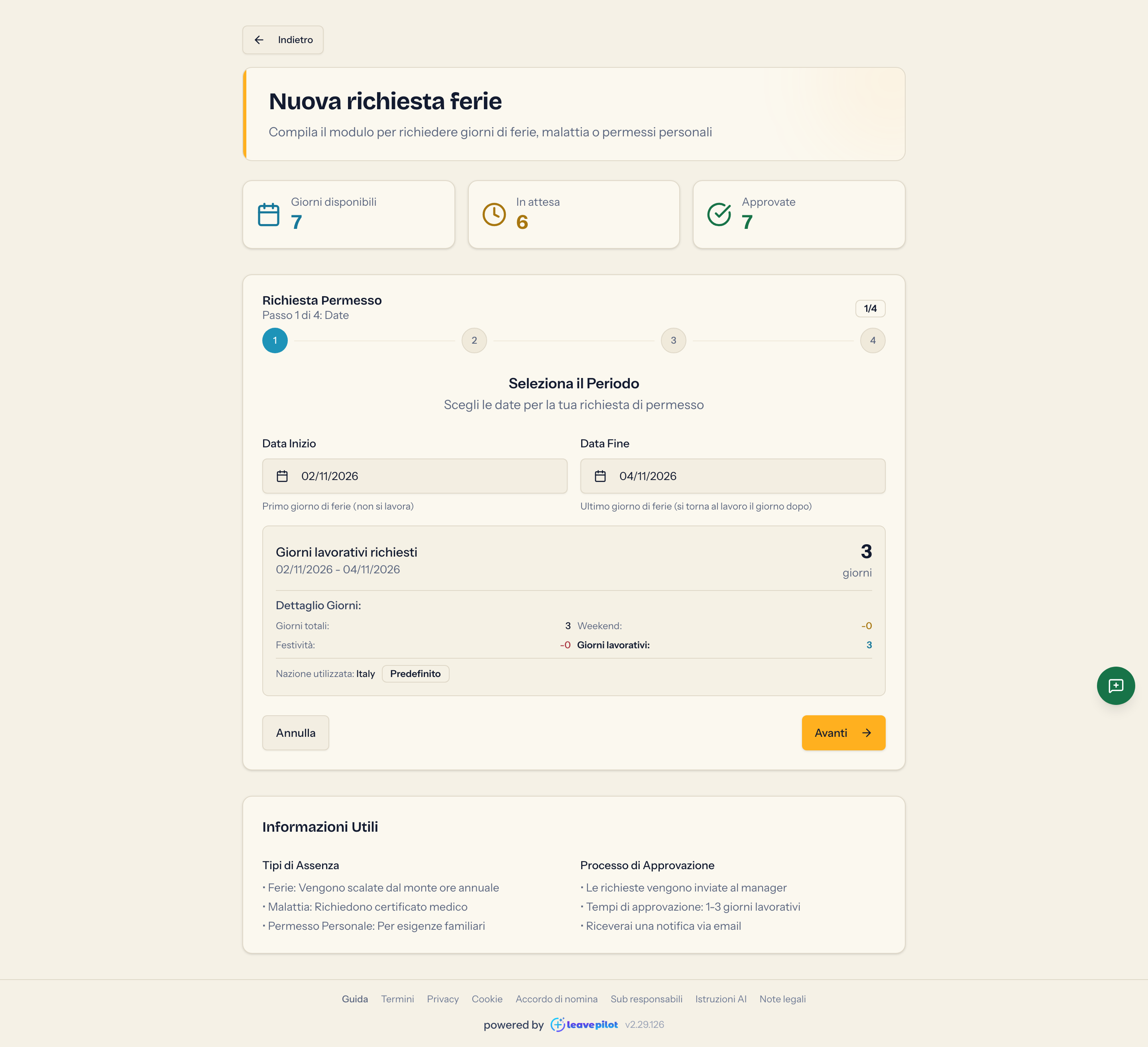
Il menu Tipo di Assenza offre:
| Tipo | Descrizione mostrata | Note |
|---|---|---|
| Ferie | Ferie annuali - vengono scalate dal monte ore | scalate dal monte annuale delle ferie |
| Malattia | Congedo per malattia - certificato medico obbligatorio | nessun limite di giorni; certificato al passo 3 |
| Permesso personale | Permesso personale - per esigenze personali e familiari | a giornata intera oppure a ore |
| Smart Working | Lavoro da remoto — da casa o altra sede | a giornata intera oppure a ore, anche su più giorni |
Il tipo predefinito è Ferie. Scegliendo Ferie compare il riquadro Saldo Ferie con Totali, Utilizzate, Rimanenti e la riga Dopo questa richiesta: {n} giorni rimanenti. Se il risultato è negativo compare Non hai abbastanza giorni di ferie disponibili per questo periodo e non si può proseguire.
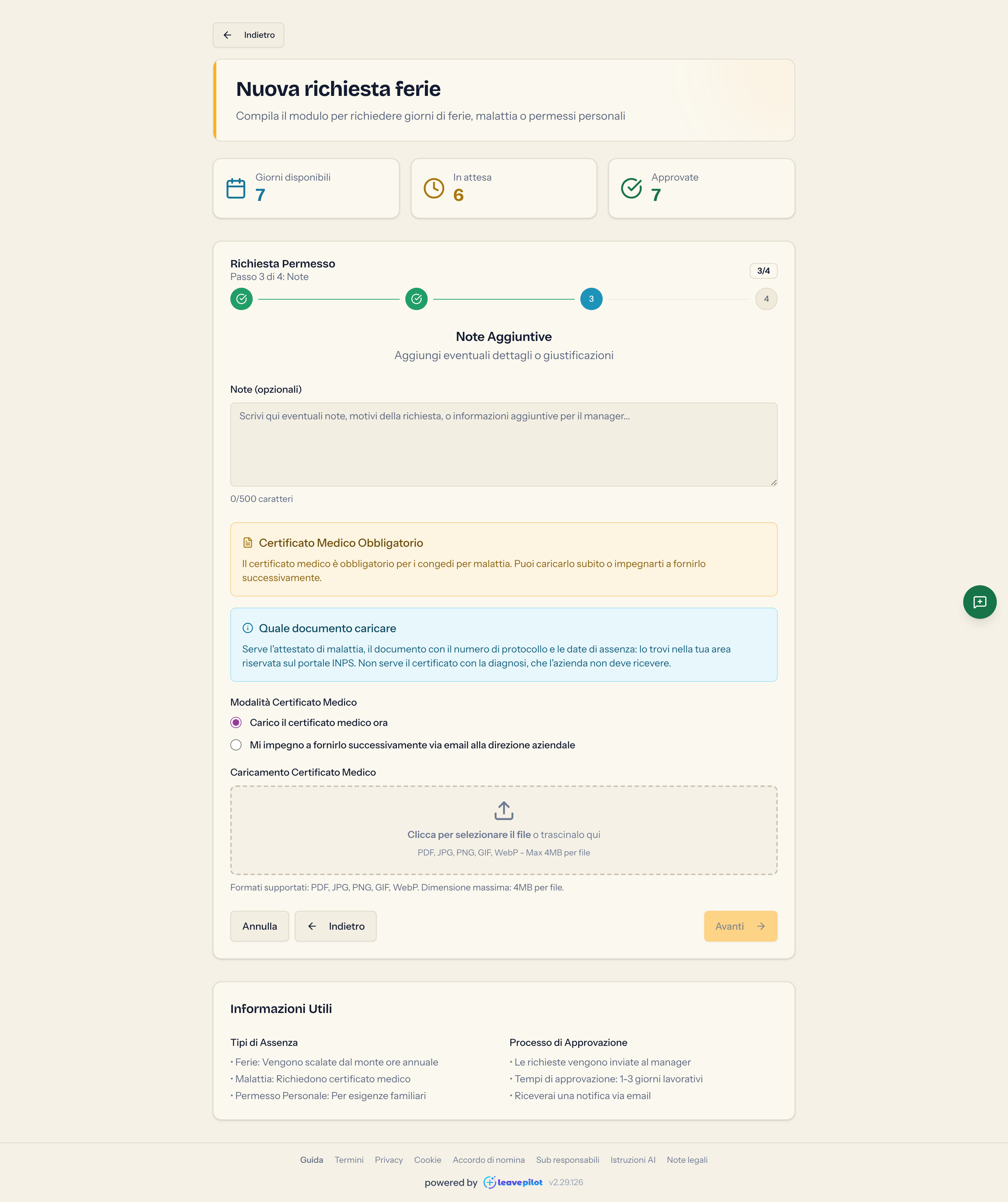
Passo 3: Note Aggiuntive
Durata a ore (permesso personale e smart working)
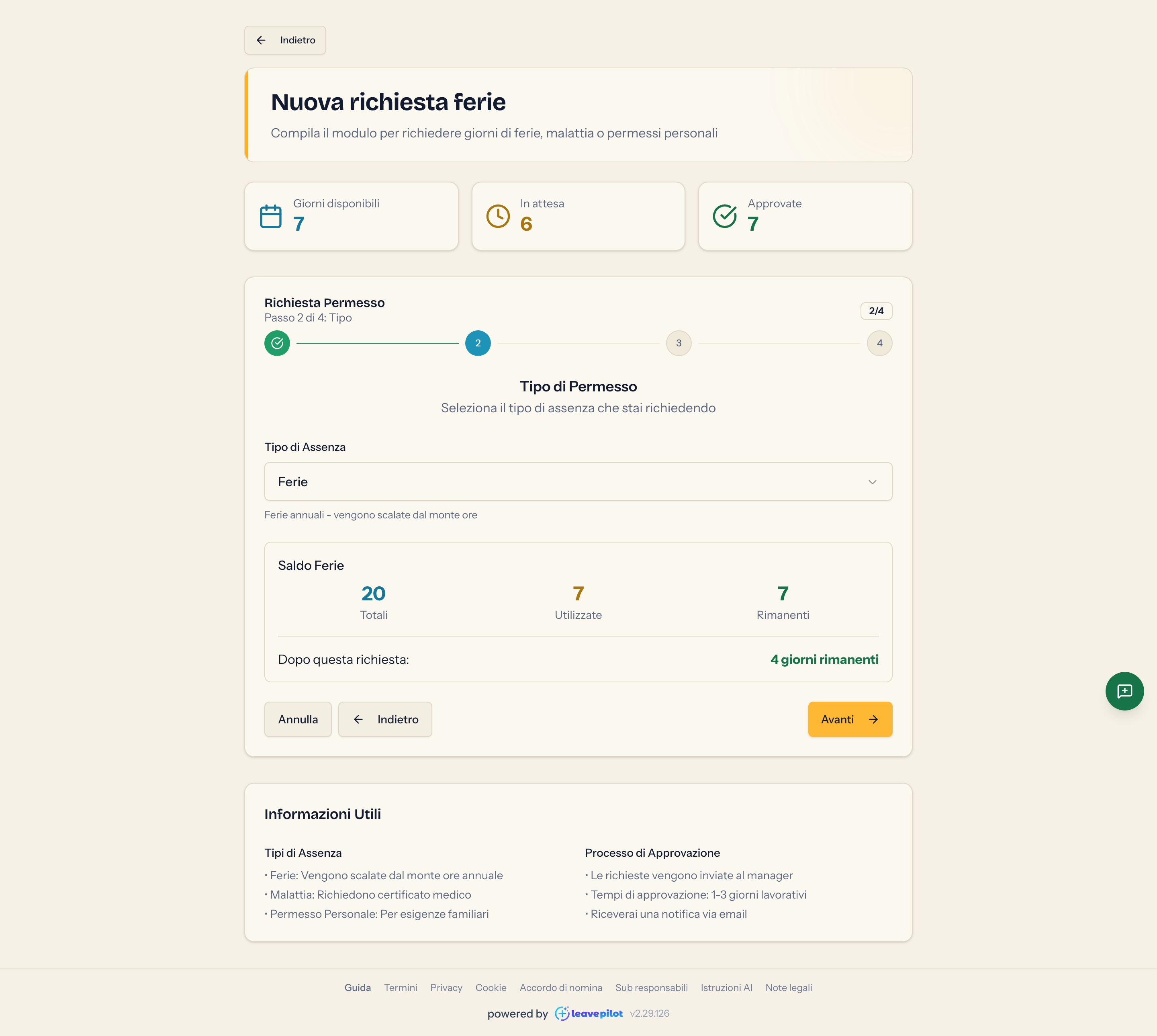
Il riquadro Durata del permesso (o Durata smart working) ha due scelte: Giornata intera e Ore specifiche. Con le ore compaiono Ora inizio (dalle 6:00 alle 21:00) e Ora fine (fino alle 22:00), e il riquadro Ore richieste.
- Minimo 1 ora, massimo 8 ore per giorno.
- Un permesso a ore vale per un solo giorno: la data di fine viene allineata alla data di inizio.
- Lo smart working a ore può coprire più giorni: le stesse ore ogni giorno lavorativo.
Note
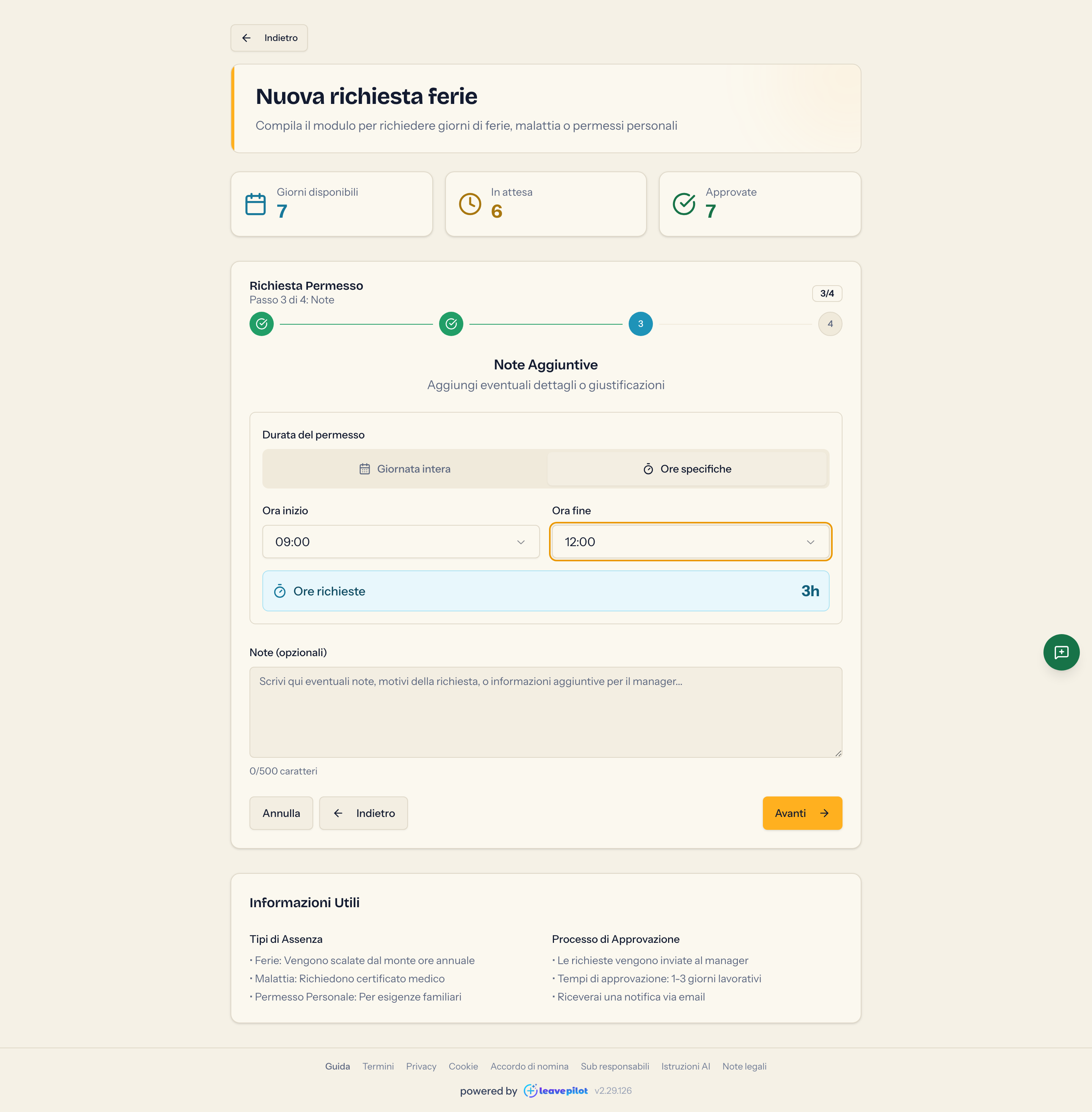
Il campo Note (opzionali) accetta fino a 500 caratteri. Le note sono visibili a chi approva e compaiono nel dettaglio della richiesta.
Certificato medico (solo malattia)
Per la malattia il certificato è obbligatorio, ma puoi decidere quando fornirlo. Il riquadro Quale documento caricare ricorda che serve l'attestato di malattia con numero di protocollo e date, quello che trovi nell'area riservata del portale INPS, non il certificato con la diagnosi.
Scegli una Modalità Certificato Medico:
- Carico il certificato medico ora: trascina il file nell'area Caricamento Certificato Medico o toccala per sceglierlo. Gli unici formati che arrivano a destinazione sono PDF, JPG e PNG, fino a 4 MB, anche se l'area di caricamento elenca pure GIF e WebP e il selettore propone i documenti Word. Il file viene cifrato e conservato per 12 mesi; tu e gli amministratori potete riscaricarlo dal dettaglio della richiesta.
- Mi impegno a fornirlo successivamente via email alla direzione aziendale: compare Impegno Confermato con il termine di 3 giorni lavorativi dalla presentazione della richiesta.
Senza una delle due scelte non si può proseguire.
Il certificato si allega solo mentre crei la richiesta: su una richiesta già inviata non c'è modo di caricarlo dopo. Se hai scelto Mi impegno a fornirlo successivamente, invialo per email alla direzione entro i 3 giorni lavorativi. Se vuoi comunque che il file resti sulla piattaforma, elimina la richiesta e creane una nuova con le stesse date scegliendo Carico il certificato medico ora.
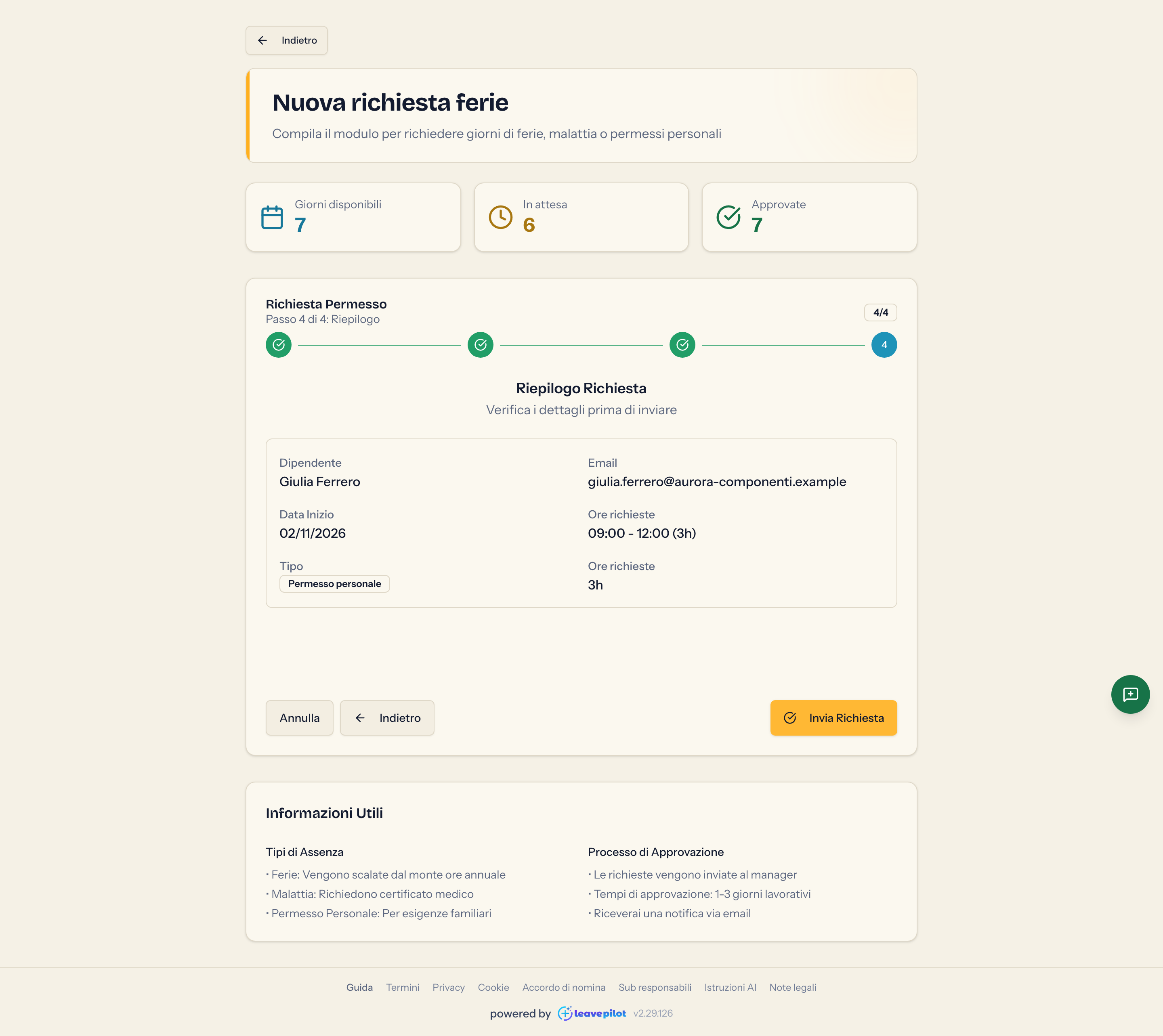
Passo 4: Riepilogo Richiesta
Rivedi Dipendente, Email, Data Inizio, Data Fine (oppure Ore richieste con l'orario), Tipo, Giorni Lavorativi, le eventuali Note e, per la malattia, il file scelto o l'impegno preso. Se la richiesta supera i tuoi giorni di ferie compare un avviso. Premi Invia Richiesta.
Che cosa succede dopo l'invio
- Se l'organizzazione approva a mano, la richiesta nasce In Attesa: vedi Richiesta ferie inviata con successo! e gli approvatori (amministratori e, se previsto, il manager del tuo dipartimento) ricevono l'email Nuova richiesta {tipo} da {tuo nome}.
- Se l'organizzazione usa l'approvazione automatica, la richiesta nasce già Approvata: vedi Richiesta ferie approvata automaticamente!.
- Dopo due secondi torni alla dashboard. La richiesta compare in Le Mie Richieste e nel calendario (ambra se in attesa, verde se approvata).
- I giorni richiesti vengono già sottratti dal tuo disponibile mentre la richiesta è in attesa, così non puoi richiedere due volte gli stessi giorni.
- Riceverai un'email quando la richiesta verrà approvata o rifiutata. Non arriva un'email di conferma dell'invio.
Se il certificato medico non si carica ma la richiesta è stata creata, lo vedi nel messaggio: la richiesta resta valida e puoi mandare il certificato per email alla direzione.
Il riquadro Informazioni Utili in fondo alla pagina riassume tipi di assenza e processo di approvazione. La riga «Tempi di approvazione: 1-3 giorni lavorativi» è un'indicazione generica, non una regola applicata dalla piattaforma.
Le regole che il server controlla
Anche se il modulo le verifica in anticipo, queste regole vengono applicate al momento dell'invio:
- le date devono contenere almeno un giorno lavorativo (La richiesta deve includere almeno un giorno lavorativo);
- per ferie, permessi e smart working a giorni, le richieste approvate e in attesa dell'anno più quella nuova non possono superare il monte del tipo (Non hai giorni sufficienti per questo tipo di congedo. Disponibili: X, Richiesti: Y);
- per le richieste a ore vale il saldo in ore (Ore insufficienti. Disponibili: X, Richieste: Y);
- l'anno di riferimento è quello della data di inizio: una richiesta a cavallo di Capodanno conta tutta nell'anno in cui inizia;
- la malattia non ha un controllo di monte.
Modificare o annullare
Non esiste una modifica in loco: per cambiare date o tipo, elimina la richiesta da Le mie richieste e creane una nuova. L'eliminazione restituisce i giorni al saldo, anche se la richiesta era già approvata.