Le mie richieste
La tabella con lo storico delle richieste: ricerca, filtri, ordinamento, motivo del rifiuto, eliminazione singola e multipla.
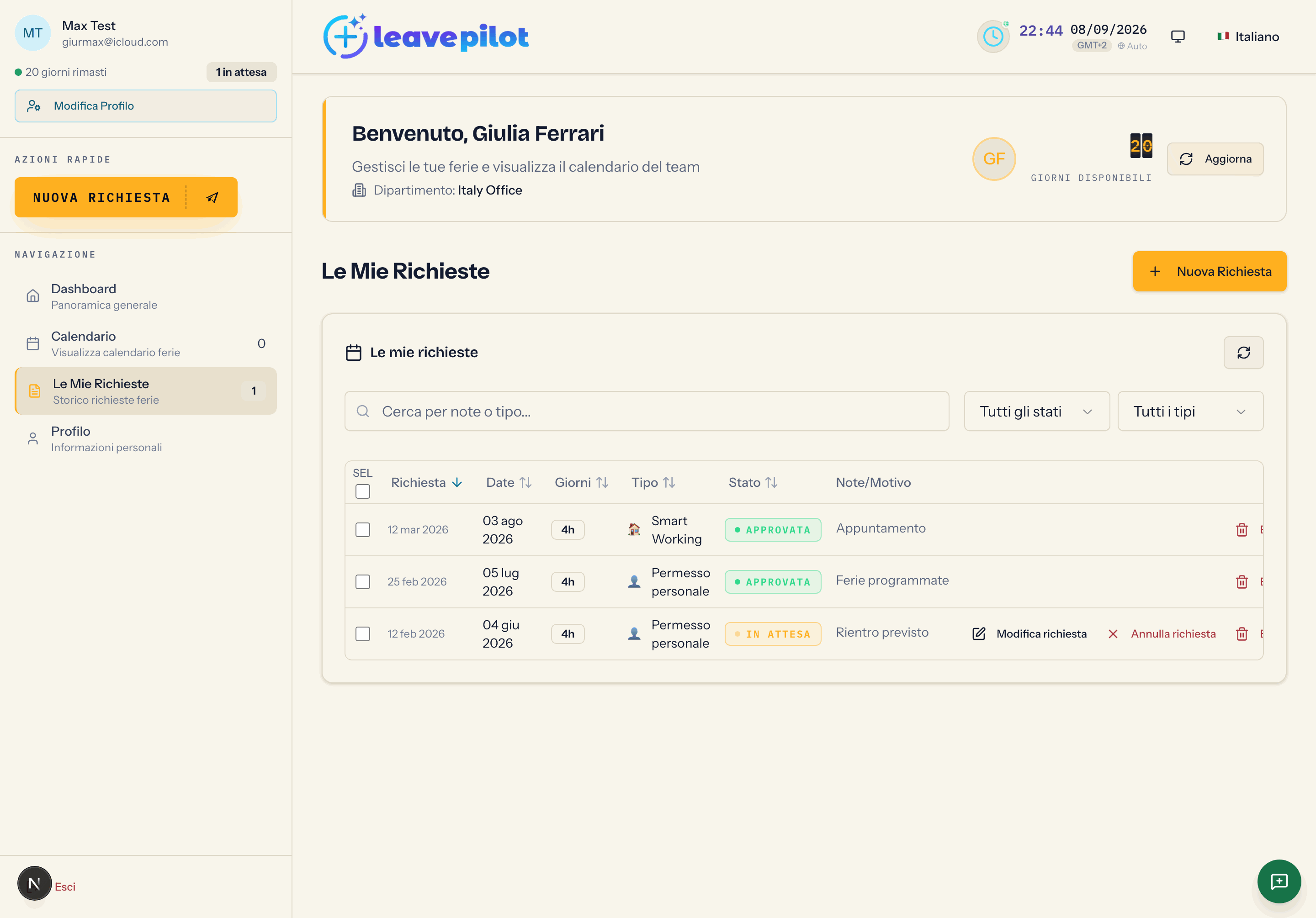
La scheda Le Mie Richieste raccoglie tutte le tue richieste di assenza, di qualunque tipo e stato. In alto c'è il pulsante Nuova Richiesta.
Ricerca e filtri
- La casella Cerca per note o tipo... filtra per il testo delle note e per il nome del tipo.
- Il filtro di stato: Tutti gli stati, In attesa, Approvata, Rifiutata, Annullata.
- Il filtro di tipo: Tutti i tipi, Ferie, Malattia, Permesso personale, Smart Working.
- L'icona di aggiornamento ricarica l'elenco.
L'elenco contiene le tue ultime 50 richieste ordinate per data di inizio, di tutti gli anni.
La tabella
Sul computer ogni richiesta è una riga con:
| Colonna | Contenuto |
|---|---|
| Richiesta | la data in cui l'hai inviata (ordinamento predefinito, dalla più recente) |
| Date | il periodo, o la singola data |
| Giorni | i giorni lavorativi, oppure le ore per le richieste orarie (4h) |
| Tipo | icona ed etichetta |
| Stato | la pastiglia In Attesa, Approvata o Rifiutata |
| Note/Motivo | le tue note; per le richieste rifiutate, il riquadro Motivo rifiuto con la motivazione scritta da chi ha deciso, oppure Stato cambiato dall'admin: motivazione assente |
| Azioni | Elimina su ogni richiesta; Scarica sulle malattie con certificato allegato |
Le intestazioni Richiesta, Date, Giorni, Tipo e Stato ordinano la tabella. Sul telefono ogni richiesta diventa una scheda con le stesse informazioni e gli stessi pulsanti.
Eliminare una richiesta
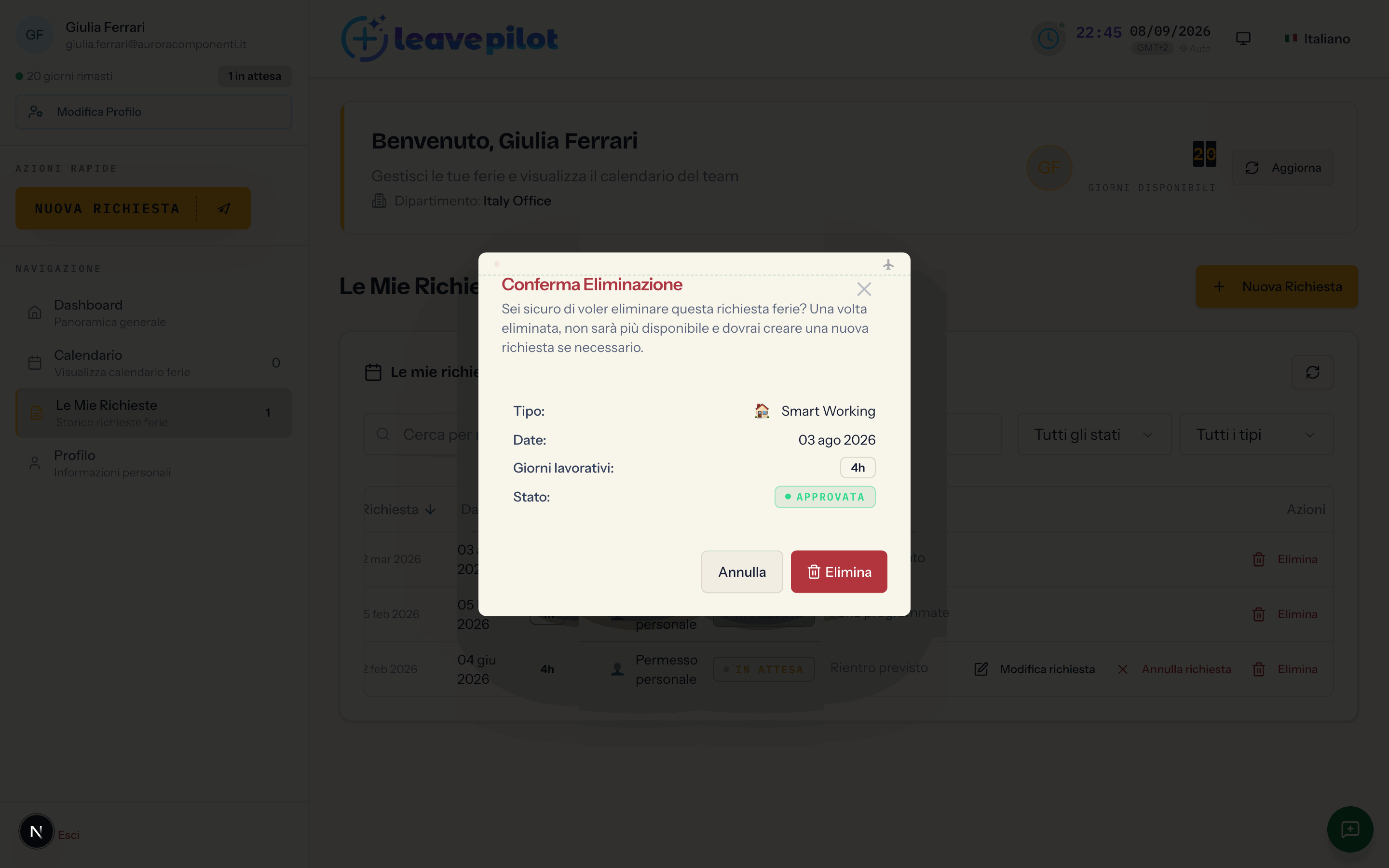
Il pulsante Elimina è disponibile per ogni richiesta, in qualunque stato. Apre Conferma Eliminazione, con il riepilogo di Tipo, Date, Giorni lavorativi e Stato, e il pulsante Elimina.
Che cosa succede:
- la richiesta sparisce dallo storico e dal calendario;
- se era approvata, i giorni tornano disponibili nel saldo;
- l'eventuale certificato medico allegato viene cancellato;
- non parte nessuna email; l'operazione resta registrata nel registro delle operazioni dell'organizzazione.
Con le caselle SEL puoi selezionare più righe, o Seleziona tutto. Compare allora una barra con Deseleziona tutto e tre pulsanti: Approva, Rifiuta ed Elimina.
Per un dipendente l'unico pulsante che fa qualcosa è Elimina: il messaggio finale conferma quante richieste sono state eliminate. Approva e Rifiuta compaiono anche a te, perché la barra è la stessa dell'area amministratore, ma il server rifiuta l'operazione: al termine leggi 0 richieste approvate con successo, e nulla cambia. Vale anche se sei manager di dipartimento, perché nessuno può decidere sulle proprie richieste.
Riscaricare un certificato medico
Sulle richieste di malattia a cui hai allegato un certificato compare il pulsante Scarica (sul telefono Scarica Certificato): restituisce il file che hai caricato, disponibile per 12 mesi.
Cambiare una richiesta in attesa
Se vuoi date o un tipo diversi, elimina la richiesta e creane una nuova con Nuova Richiesta: è l'unico percorso. Mentre una richiesta è in attesa, i suoi giorni sono già sottratti dal disponibile; eliminandola li recuperi subito.
Stati e chi decide
| Stato | Come ci si arriva |
|---|---|
| In Attesa | è lo stato iniziale quando l'organizzazione approva a mano |
| Approvata | decisa da un amministratore o dal manager del tuo dipartimento, oppure automatica |
| Rifiutata | decisa da un amministratore o dal manager, con o senza motivazione; anche una richiesta approvata può essere rifiutata in seguito, e in quel caso i giorni tornano disponibili |
Chi decide, e in quali casi la richiesta nasce già approvata, dipende dalle impostazioni di approvazione dell'organizzazione. Per ogni decisione ricevi un'email: vedi Email e notifiche.