LeavePilot dal telefono
Come si usa la piattaforma dal telefono, come si aggiunge alla schermata iniziale e che cosa aspettarsi senza connessione.
LeavePilot non ha un'app da scaricare dagli store: si usa dal browser del telefono, con un'interfaccia pensata per lo schermo piccolo, e si può aggiungere alla schermata iniziale come un'app.
Che cosa cambia sul telefono
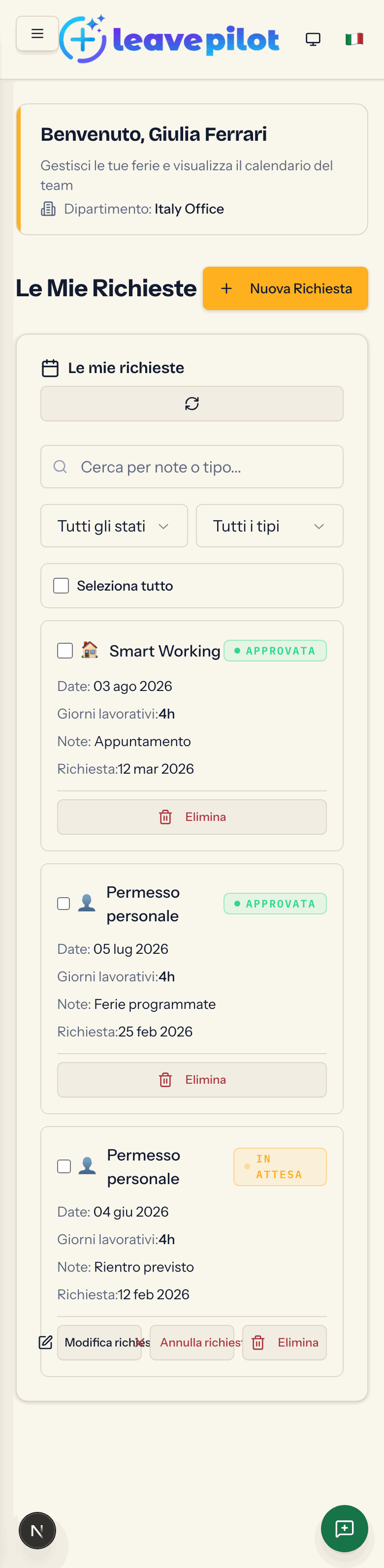
- Il menu laterale si apre dal pulsante in alto a sinistra e si chiude toccando fuori.
- Le tabelle (le mie richieste, dipendenti, richieste, dipartimenti, documenti) diventano schede, una per riga, con gli stessi pulsanti.
- Il calendario parte dalla vista Timeline, dove il dito scorre i giorni del mese e le frecce cambiano mese; nelle viste Mese, Sett. e Lista lo scorrimento cambia mese. Vedi Il calendario.
- Il modulo di richiesta è lo stesso, in quattro passi.
- Il pulsante Segnala resta in basso a destra.

Aggiungere LeavePilot alla schermata iniziale
Su Android, con Chrome o Edge, dopo un paio di secondi nella dashboard compare il banner Installa LeavePilot («Aggiungi l'app alla tua schermata home per un accesso rapido alle tue ferie»). Premi Installa e conferma: l'icona compare tra le app e la piattaforma si apre a schermo intero. Con Chiudi il banner non ricompare.
Su iPhone e iPad il banner non compare, ma puoi fare lo stesso a mano: in Safari apri il menu di condivisione e scegli Aggiungi alla schermata Home.
Quando manca il banner e vuoi farlo comparire di nuovo, puoi usare il menu del browser: in Chrome per Android Installa app oppure Aggiungi a schermata Home.
Senza connessione
L'app installata è una scorciatoia a schermo intero, non un'applicazione che lavora senza rete. Senza connessione i dati già a schermo restano visibili, ma ogni azione (aprire una scheda, inviare una richiesta, accedere) segnala un errore di connessione, e può comparire la pagina Connessione Assente con i pulsanti Riprova e Torna alla Home. Ritrovata la rete, basta riprovare.
Consigli
- Il selettore della lingua e del tema sono nella barra in alto, accanto al logo.
- Per una richiesta di malattia dal telefono, fotografa l'attestato in JPG o salvalo in PDF: sono i formati accettati, insieme a PNG, fino a 4 MB, anche se l'area di caricamento ne elenca altri.
- Se la sessione scade (dopo un'ora), l'app torna alla pagina di accesso: è normale, accedi di nuovo.