La dashboard personale
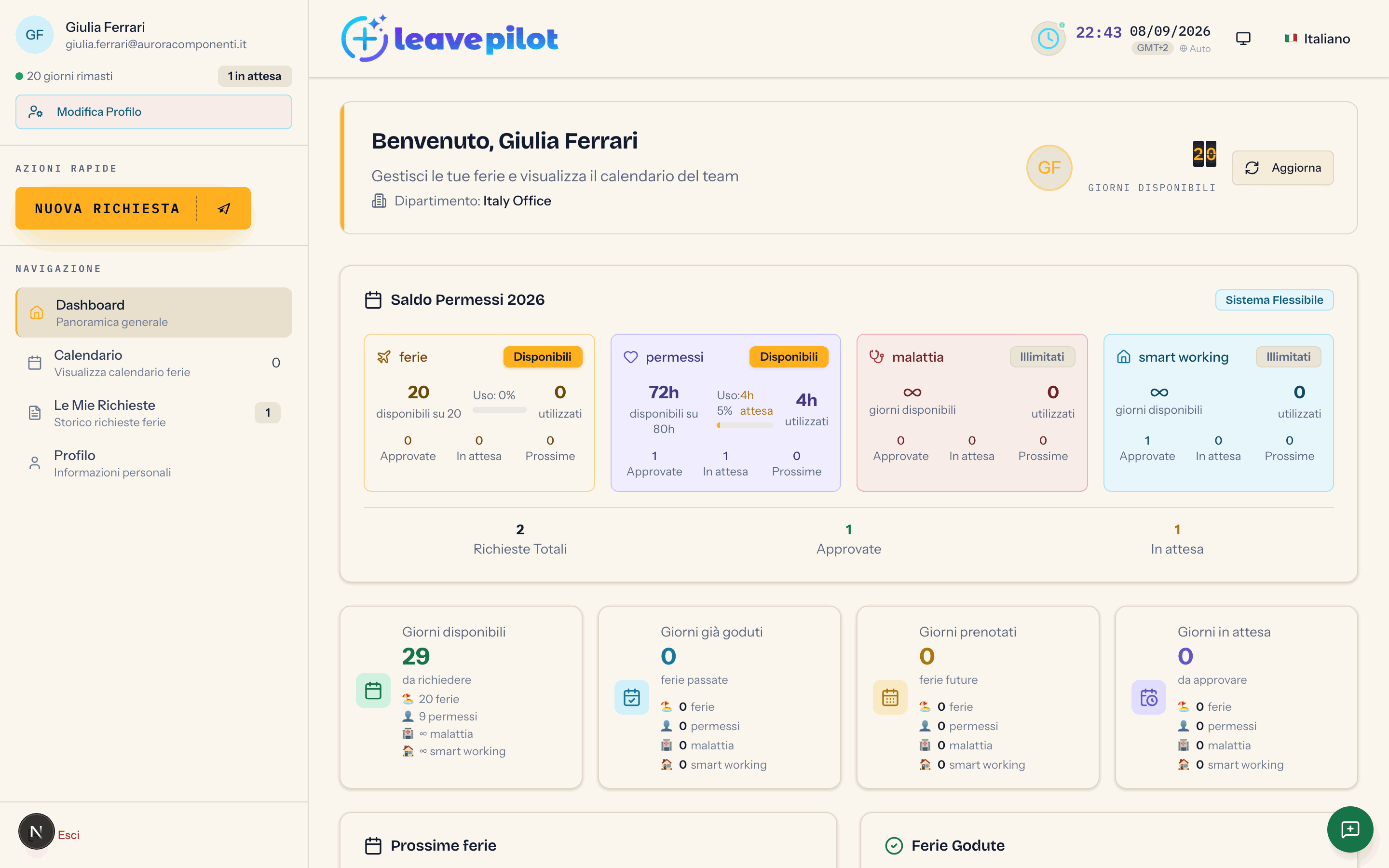
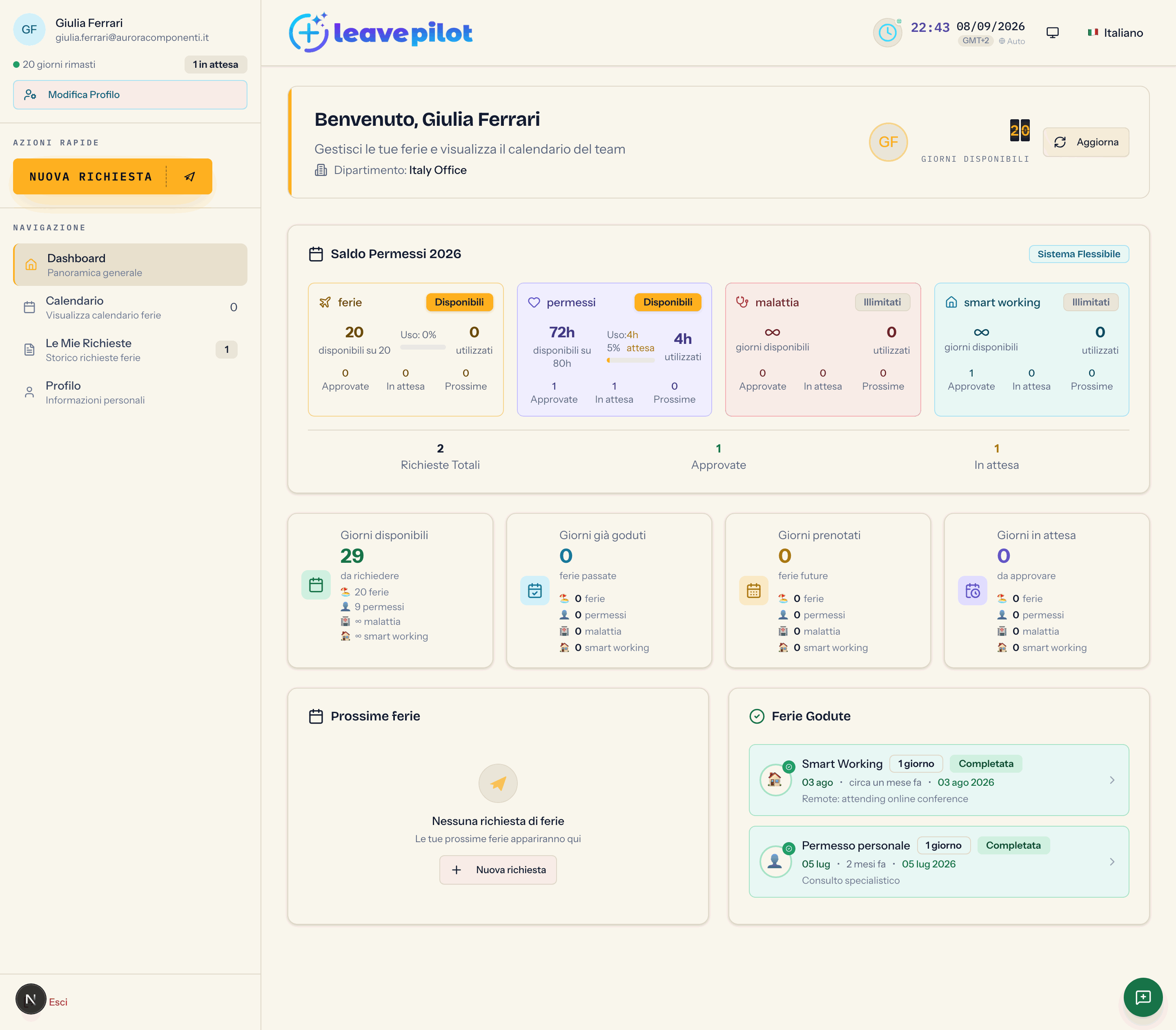
La pagina iniziale del dipendente: menu laterale, intestazione, saldo per tipo di assenza, statistiche, prossime ferie e ferie godute.
Dopo l'accesso, chi ha il ruolo di dipendente arriva alla propria area, all'indirizzo /employee-dashboard. La pagina si intitola La mia area ed è organizzata in schede: Dashboard, Calendario, Le Mie Richieste, Richieste Team (solo per i manager di dipartimento) e Profilo. La scheda aperta è indicata nell'indirizzo, così puoi salvarla nei preferiti.
Il menu laterale
Sul computer il menu è la colonna fissa a sinistra; sul telefono si apre dal pulsante in alto a sinistra, ha il titolo Menu e si chiude con la X o toccando fuori.
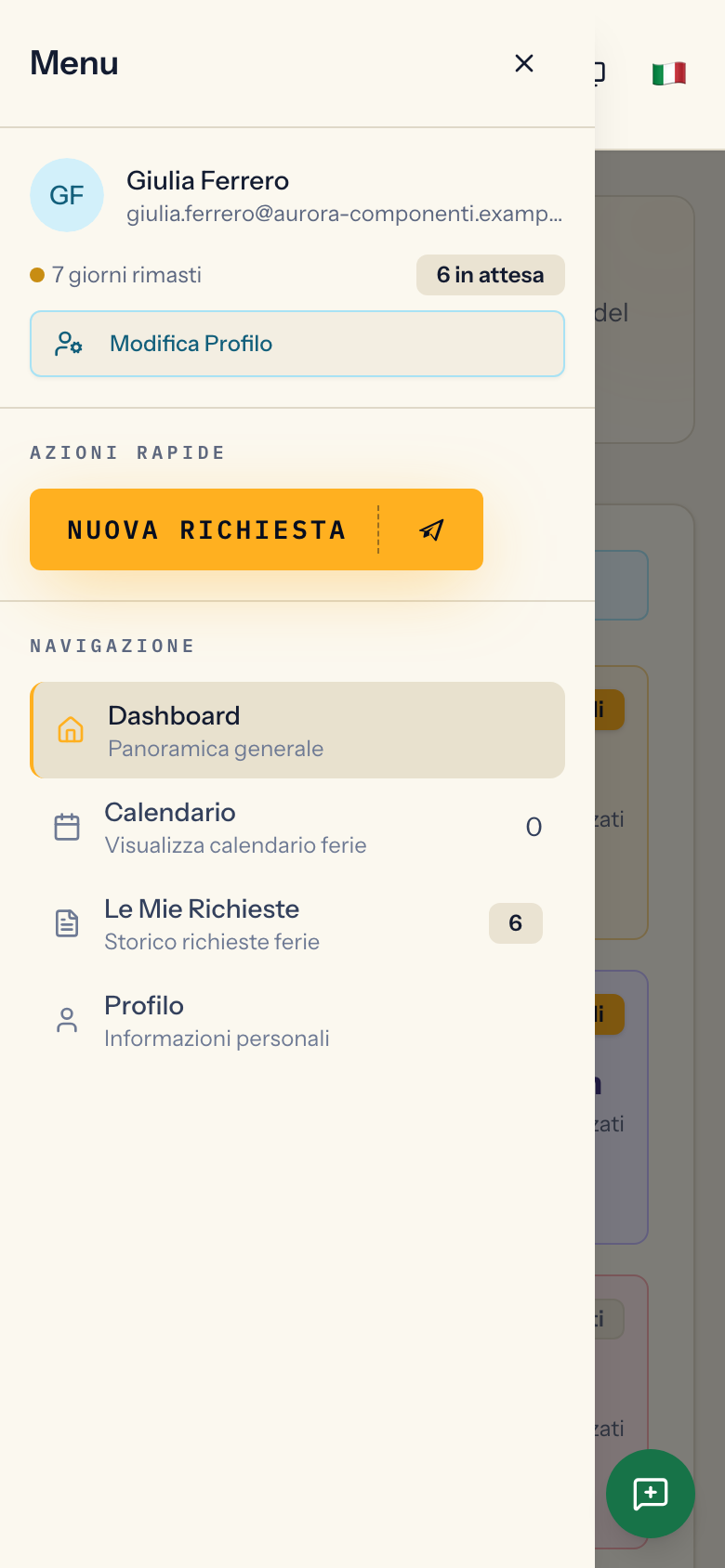
- Il tuo profilo in cima: foto o iniziali, nome, email. Se sei manager di uno o più dipartimenti compare la pastiglia verde Manager · {nomi}.
- La riga {n} giorni rimasti riporta i giorni di ferie ancora disponibili quest'anno, con un pallino verde, ambra (10 giorni o meno) o rosso (5 o meno). Se hai richieste in attesa vedi anche {n} in attesa.
- Modifica Profilo apre la finestra descritta in Il profilo.
- AZIONI RAPIDE: il pulsante Nuova Richiesta porta al modulo di richiesta.
- NAVIGAZIONE: Dashboard (Panoramica generale), Calendario (Visualizza calendario ferie, con il numero di ferie approvate in arrivo), Le Mie Richieste (Storico richieste ferie, con il numero di richieste in attesa), Richieste Team (Approva le richieste del tuo dipartimento, solo manager, con il numero di richieste del team da decidere), Profilo (Informazioni personali).
- In fondo, Esci.
L'intestazione
La barra in alto resta fissa mentre scorri.
- A sinistra il logo dell'organizzazione (o il nome, se l'amministratore ha scelto un testo; altrimenti il logo LeavePilot).
- Sul computer, un orologio con data, fuso orario e l'indicazione Auto quando il fuso è quello del dispositivo.
- L'icona a forma di monitor apre la scelta del tema: Scura, Chiara o Sistema.
- Il selettore della lingua: Italiano, English, Español. La scelta resta su questo browser per 30 giorni, o finché non salvi una lingua nel profilo.
Sul telefono può comparire, dopo un paio di secondi, il banner Installa LeavePilot: vedi LeavePilot dal telefono.
La scheda Dashboard
Il riquadro di benvenuto
Benvenuto, {nome}, con il dipartimento di appartenenza se assegnato. Sul computer compare a destra il contatore a palette con i giorni di ferie disponibili e il pulsante Aggiorna, che ricarica i dati.
Saldo Permessi {anno}
Il riquadro porta l'anno nel titolo e l'etichetta Sistema Flessibile. Contiene quattro schede, una per tipo di assenza: ferie (ambra), permessi (viola), malattia (rosso), smart working (blu). Per ciascuna:
- un'etichetta di stato: Illimitati se il monte non ha limite, Attenzione se restano 2 giorni o meno, Limitati se 5 o meno, altrimenti Disponibili;
- il numero grande dei giorni disponibili e, sotto, il monte totale (disponibili su 20). I permessi sono espressi in ore:
64hdisponibili su 80h; - la barra di utilizzo con la percentuale e, se ci sono richieste in attesa, quante ne sono;
- i giorni utilizzati;
- i contatori Approvate, In attesa, Prossime.
In fondo, il riepilogo Richieste Totali, Approvate, In attesa.
Come vengono calcolati questi numeri, e perché una richiesta in attesa riduce già il disponibile, è spiegato in Tipi di assenza e saldi.
Le quattro schede statistiche
| Scheda | Che cosa conta |
|---|---|
| Giorni disponibili | i giorni ancora richiedibili, sommando ferie, permessi e malattia (se non illimitata) |
| Giorni già goduti | le assenze approvate già iniziate |
| Giorni prenotati | le assenze approvate che devono ancora iniziare |
| Giorni in attesa | le richieste non ancora decise |
Sotto ogni numero c'è il dettaglio per tipo. Lo smart working non entra nelle somme, ma compare nel dettaglio.
Prossime ferie
L'elenco delle tue assenze approvate che devono ancora iniziare, dalla più vicina: icona del tipo, durata (1 giorno, 3 giorni), data (Domani, il nome del giorno se cade in questa settimana, altrimenti la data con la distanza in giorni), stato Approvata e le prime parole delle note. Le assenze che iniziano domani sono evidenziate; quelle già iniziate non compaiono qui.
Si vedono cinque righe alla volta: Vedi altre ({n}) e Mostra meno. Se non c'è nulla: Nessuna richiesta di ferie con il pulsante Nuova richiesta.
Ferie Godute
Le assenze approvate già concluse, dalla più recente, con l'etichetta Completata, la durata e quanto tempo fa si sono chiuse. Anche qui cinque righe alla volta.
La finestra Dettagli Ferie
Toccando una riga di Prossime ferie o Ferie Godute si apre una carta con tipo, date di inizio e fine, giorni lavorativi, stato e note. Per le malattie c'è la sezione Certificato Medico: Certificato caricato con il nome del file e il pulsante Scarica, oppure Invio previsto via email con il termine di 3 giorni lavorativi.
Le pastiglie di stato
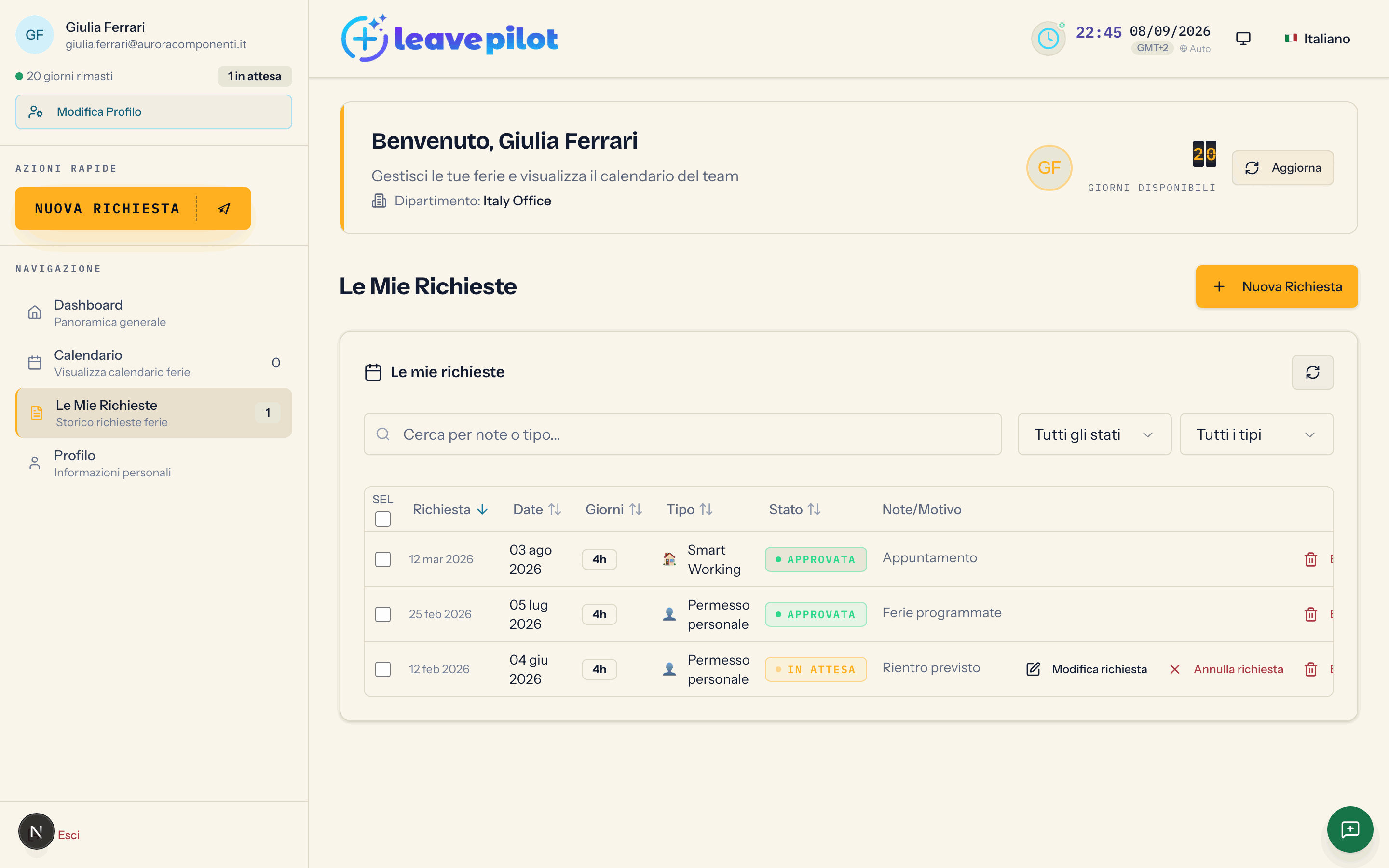
In tutta l'area dipendente le richieste hanno questi stati:
| Pastiglia | Significato |
|---|---|
| In Attesa (ambra, lampeggiante) | la richiesta aspetta una decisione |
| Approvata (verde) | la richiesta è stata approvata e i giorni sono conteggiati |
| Rifiutata (rosso) | la richiesta è stata rifiutata; nella tabella trovi il motivo, se indicato |
Se qualcosa non si carica
Un riquadro rosso Errore nel caricamento dei dati con il pulsante Riprova indica un problema momentaneo di rete. Se compare Troppe richieste in corso. Attendere un momento..., la pagina ha chiesto i dati troppe volte di seguito: aspetta un minuto prima di ricaricare.
In fondo a ogni pagina, il piè di pagina riporta il collegamento a questa guida, con la voce Assistenza, i documenti legali e il numero di versione della piattaforma: è utile citarlo quando scrivi all'assistenza.