Il calendario
Le viste del calendario, che cosa vede un dipendente delle assenze dei colleghi, la legenda, le chiusure aziendali e la versione per telefono.
La scheda Calendario mostra le tue assenze e, se l'organizzazione lo consente, quelle dei colleghi. Da qui puoi anche aprire una nuova richiesta scegliendo i giorni direttamente sulla griglia.
Che cosa vedi, e di chi
Dipende dalla Modalità Visibilità scelta dall'amministratore in Visibilità delle ferie:
| Impostazione dell'organizzazione | Viste disponibili |
|---|---|
| Tutti vedono tutto | Le mie ferie, Ferie del team, Tutti |
| Solo il dipartimento | Le mie ferie, Ferie del team |
| Solo amministratori | Le mie ferie |
Delle assenze dei colleghi vedi solo quelle approvate, mai le richieste in attesa o rifiutate. Delle tue vedi tutto, in ogni stato. Un manager di dipartimento vede anche tutte le richieste, in ogni stato, delle persone dei dipartimenti che gestisce (nella vista Ferie del team, solo se il dipartimento che gestisce è anche il suo).
La legenda
Sopra il calendario, la card Legenda spiega i colori.
- Per stato: Approvata (verde), In attesa (ambra), Rifiutata (rosso), Cancelled (grigio: l'etichetta è rimasta in inglese).
- Per tipo: Ferie (ambra), Malattia (rosso), Permesso personale (viola), Smart Working (ciano), Chiusura aziendale (rosso tratteggiato).
Nelle viste a griglia gli eventi sono colorati per stato; il tipo si riconosce dall'icona davanti al nome (spiaggia per le ferie, ospedale per la malattia, persona per il permesso, casa per lo smart working).
Sul computer
La barra degli strumenti ha due righe.
- Prima riga: le frecce per cambiare periodo, Oggi, e il nome del mese.
- Seconda riga: i pulsanti delle viste Timeline, Vista mensile, Vista settimanale, Lista; il selettore Le mie ferie / Ferie del team / Tutti (secondo la visibilità); il pulsante Nuova richiesta.
Vista mensile
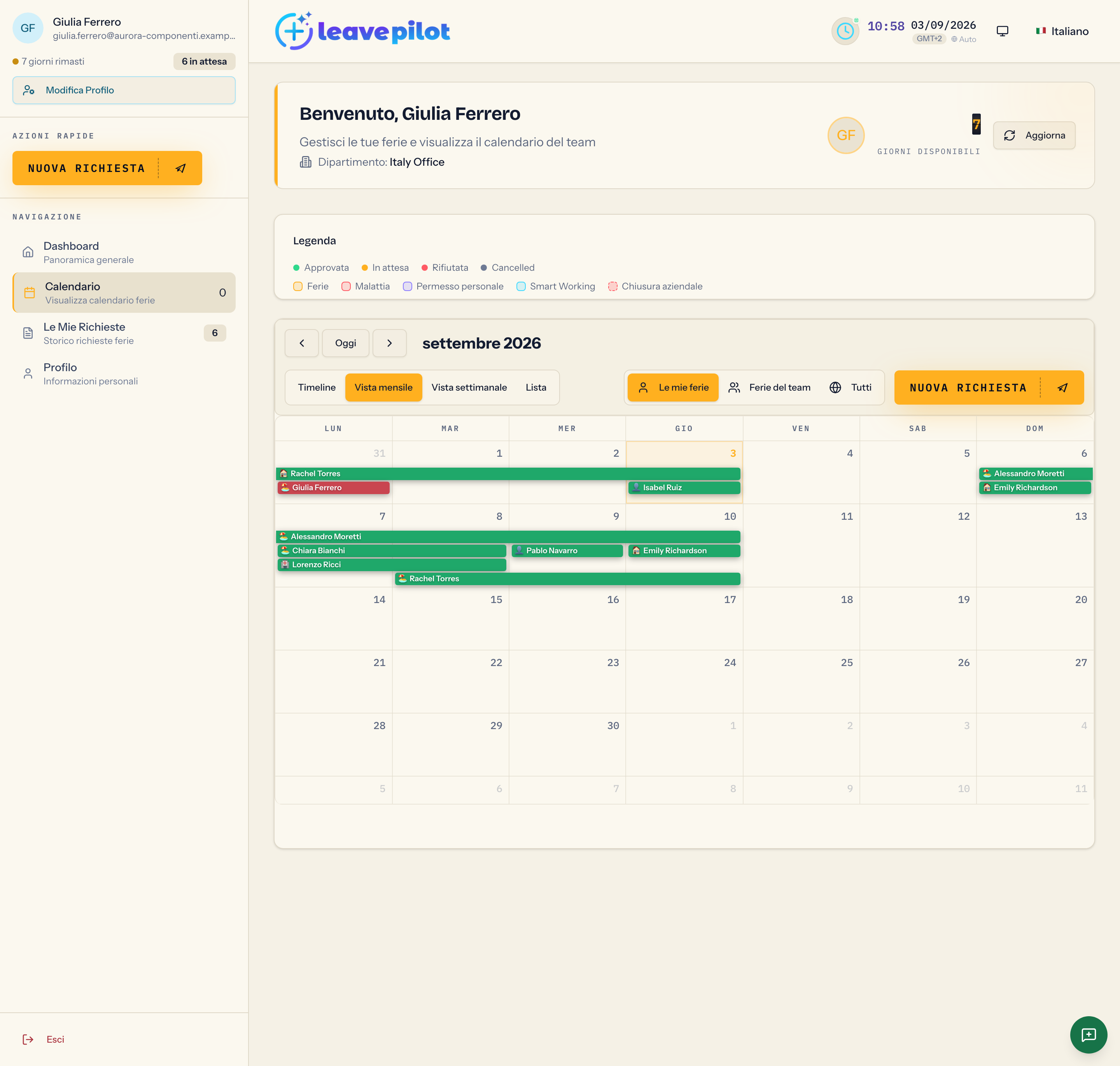
È la vista predefinita. La settimana inizia di lunedì e il giorno di oggi è evidenziato in ambra. Ogni evento riporta l'icona del tipo e il nome della persona. Passando il mouse compaiono nome, tipo, date, durata, stato e note. Con più di cinque eventi nello stesso giorno compare +N: aprendolo vedi la finestra Ferie del {data} con l'elenco completo.
Toccando un evento si apre Dettagli Ferie: nome, tipo, stato, Date e Note. Da qui non si modifica nulla.
Trascinando su uno o più giorni vuoti si apre Nuova Richiesta Ferie con le date già compilate: è lo stesso modulo descritto in Richiedere un'assenza.
Vista settimanale
Una griglia oraria dalle 7:00 alle 20:00. Le richieste a ore di un solo giorno compaiono all'orario indicato; tutte le altre nella fascia tutto il giorno.
Lista
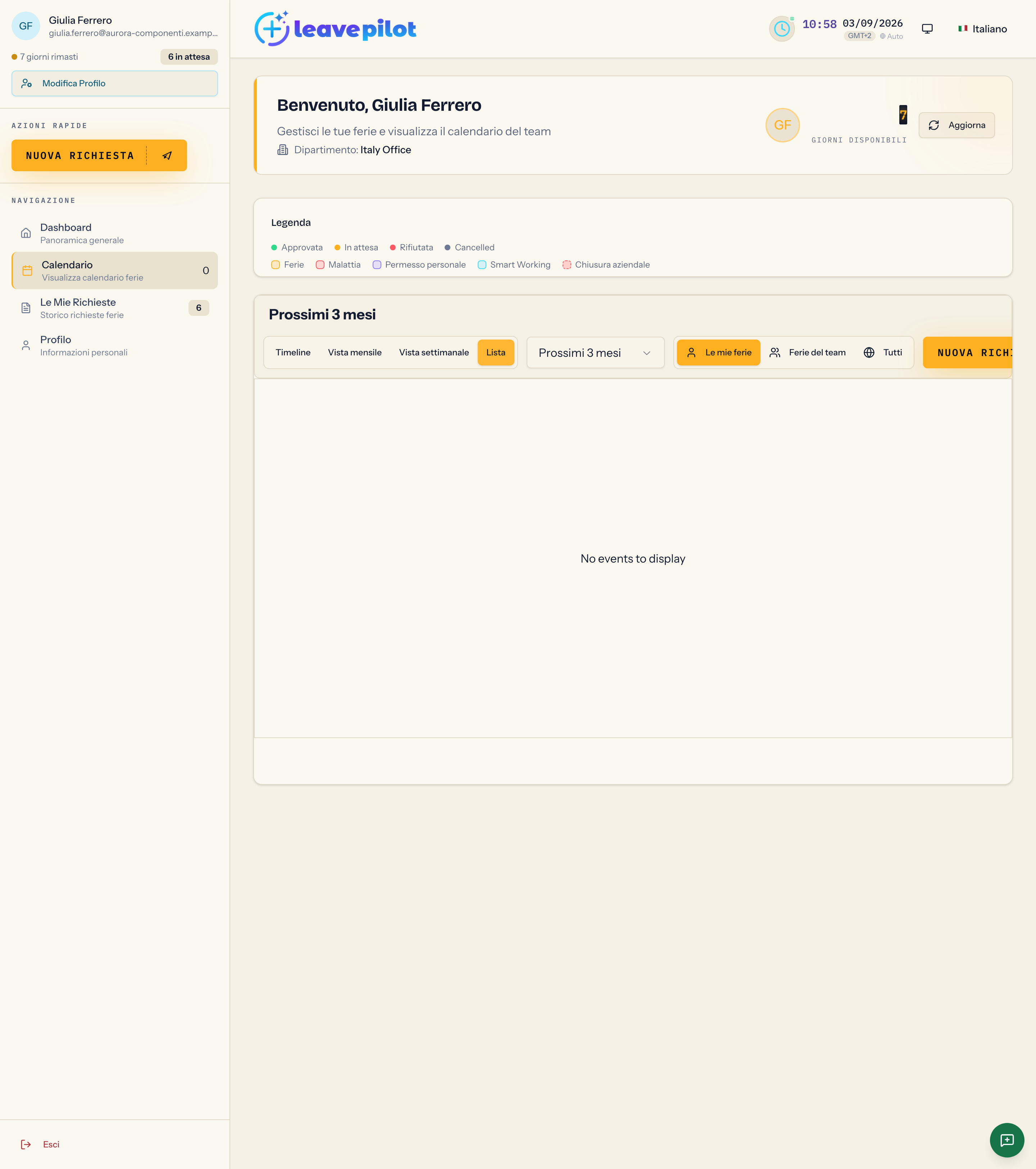
Un elenco cronologico degli eventi nel periodo scelto dal menu Filtra per periodo: Da inizio anno ad oggi, Ultimi 12 mesi, Ultimi 6 mesi, Ultimi 3 mesi, Prossimi 3 mesi (predefinito), Prossimi 6 mesi, Prossimi 12 mesi. Se nel periodo non c'è nulla compare No events to display, un messaggio rimasto in inglese.
Timeline
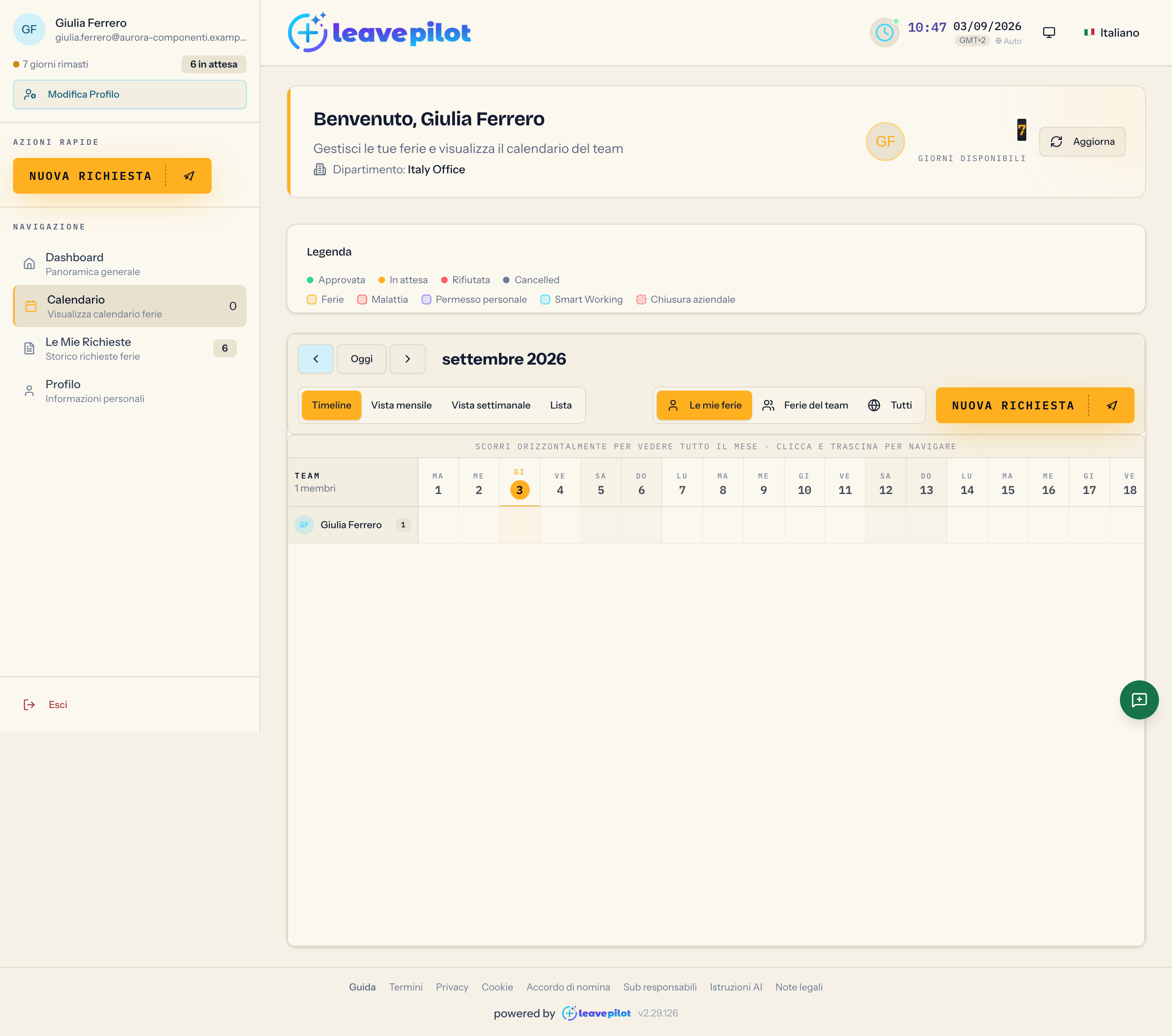
Una riga per persona e una colonna per giorno del mese, da scorrere in orizzontale (anche trascinando con il mouse). La colonna TEAM elenca le persone con almeno un'assenza visibile nel mese e il numero di richieste. Le barre sono colorate per stato con un puntino per tipo; le barre lunghe mostrano anche il nome e, oltre gli otto giorni, lo stato. Weekend ombreggiati, oggi in ambra, chiusure aziendali in rosso.
Il clic su una barra apre due finestre sovrapposte: Dettagli Ferie e, sopra, una finestra della timeline ancora in inglese (Holiday Request Details). Si chiudono entrambe senza conseguenze.
Sul telefono
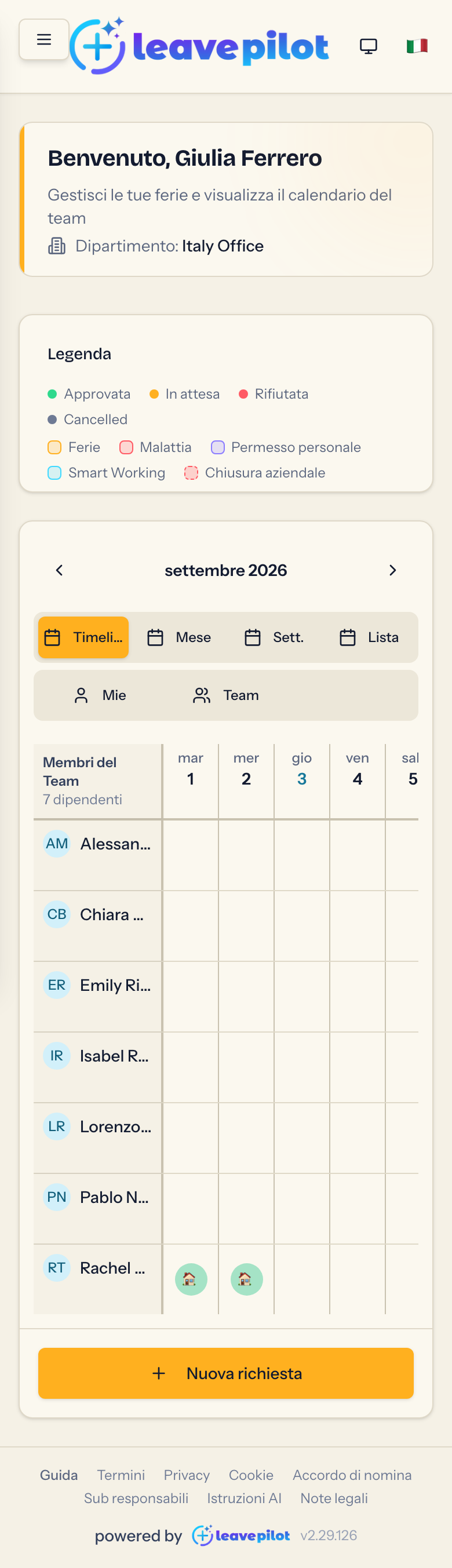
Sotto i 768 pixel di larghezza il calendario cambia forma.
- In alto le frecce e il nome del mese. Nelle viste Mese, Sett. e Lista lo scorrimento del dito verso sinistra o destra cambia mese; nella Timeline il dito scorre i giorni e il mese si cambia con le frecce.
- Le viste sono Timeline (predefinita), Mese, Sett. e Lista; il selettore di visibilità ha Mie e Team.
- Nella vista Mese ogni cella è colorata secondo lo stato prevalente e mostra fino a tre eventi. Toccando un giorno con eventi si apre l'elenco di quel giorno, con il pulsante Nuova Richiesta in fondo; toccando un giorno vuoto si apre direttamente la nuova richiesta con quella data.
- La vista Sett. mostra sette schede, una per giorno da lunedì, con il nome del giorno, la data, il numero di eventi, l'eventuale chiusura aziendale e i primi due eventi, più +N altri se ce ne sono altri.
- La vista Lista elenca gli eventi del mese aperto, ciascuno con nome, stato, Tipo, Periodo, Giorni e Note. Se il mese è vuoto compare Nessuna ferie trovata.
- In fondo alla card c'è sempre il pulsante Nuova richiesta.
Chiusure aziendali
Se l'amministratore ha definito dei periodi di chiusura (per esempio la settimana di Ferragosto), nel calendario compaiono con sfondo rosso chiaro e il nome della chiusura. Sono un'indicazione visiva: le assenze in quei giorni vengono conteggiate normalmente. Vedi Festività, weekend e chiusure.
Se il calendario non si carica
Compare Errore nel caricamento del calendario con il pulsante Riprova. Se il problema persiste, ricarica la pagina o esci e rientra.