Gestione richieste
Tutte le richieste di assenza dell'organizzazione: filtri, approvazione e rifiuto con messaggio, cambio di una decisione, azioni multiple, eliminazione, certificati medici allegati.
La sezione Richieste (#richieste) mostra tutte le richieste di tutte le persone, in ogni stato. È lo stesso strumento che usano i manager di dipartimento per il proprio team, con in più l'eliminazione.
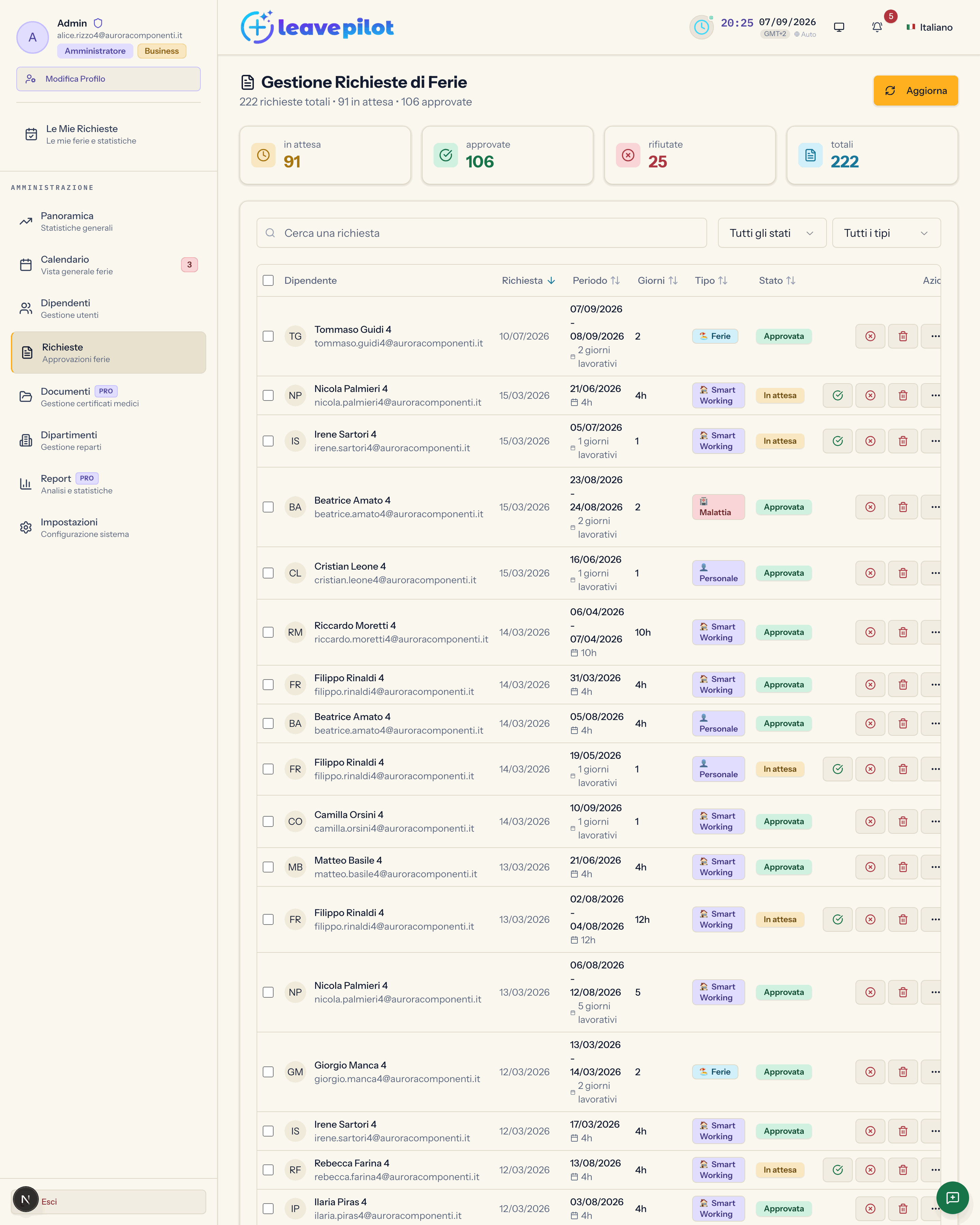
In alto
Gestione Richieste di Ferie, con {n} richieste totali • {n} in attesa • {n} approvate, il pulsante Aggiorna e quattro contatori: in attesa, approvate, rifiutate, totali.
Cercare e filtrare
- Cerca una richiesta: per nome, email o dipartimento.
- Stato: Tutti gli stati, in attesa, approvate, rifiutate. Le richieste annullate non hanno una voce propria: si vedono solo con Tutti gli stati.
- Tipo: Tutti i tipi, Ferie, Malattia, Personale, Smart Working.
- Le intestazioni Richiesta, Periodo, Giorni, Tipo e Stato ordinano l'elenco (predefinito: le richieste inviate più di recente in alto).
L'elenco non è diviso in pagine e non ha un filtro per anno: mostra in una volta sola tutte le richieste che superano i filtri, comprese quelle degli anni passati. Con molte righe conviene restringere prima con Stato, Tipo o la ricerca; per un'analisi per periodo usa la sezione Report.
La tabella
| Colonna | Contenuto |
|---|---|
| casella | selezione per le azioni multiple |
| Dipendente | iniziali, nome, email, dipartimento |
| Richiesta | quando è stata inviata |
| Periodo | le date e {n} giorni lavorativi, oppure {n}h per le richieste a ore |
| Giorni | il numero, o le ore |
| Tipo | Ferie, Malattia, Personale, Smart Working |
| Stato | In attesa, Approvata, Rifiutata |
| Azioni | i pulsanti descritti sotto |
Sul telefono ogni richiesta è una scheda che si apre nel dettaglio; le azioni sono disponibili sul computer.
Approvare
Sulla riga di una richiesta In attesa premi l'icona verde (Approva richiesta). Nella finestra Approva Richiesta di Ferie puoi aggiungere un Messaggio (opzionale) per la persona; premi Approva Richiesta.
La richiesta diventa Approvata, i giorni (o le ore) vengono registrati sul saldo della persona e parte l'email Richiesta {tipo} approvata, con il tuo messaggio se l'hai scritto.
Rifiutare
L'icona rossa (Rifiuta richiesta) apre Rifiuta Richiesta di Ferie con il campo Motivazione (opzionale). Premi Rifiuta Richiesta. La persona riceve Richiesta {tipo} rifiutata con la motivazione, oppure Non specificato.
Cambiare una decisione
Anche una richiesta già decisa si può cambiare: su una Approvata resta l'icona rossa (Cambia stato ad rifiutata), su una Rifiutata l'icona verde. Si apre Conferma Cambio Stato Richiesta con l'avviso Stai per modificare lo stato di una richiesta già processata., il riepilogo di Dipendente, Periodo richiesto, Stato attuale e Nuovo stato, e la nota su cosa succede ai giorni:
- rifiutando una richiesta approvata, i giorni tornano disponibili alla persona;
- approvando una richiesta rifiutata, i giorni vengono scalati.
Confermi con Conferma Approvazione o Conferma Rifiuto. Il rifiuto da questa finestra non prevede una motivazione: la persona vede Stato cambiato dall'admin: motivazione assente. In entrambi i casi parte l'email della nuova decisione.
Più richieste insieme
Selezionando una o più righe compare la barra {n} richieste selezionate (al singolare 1 richiesta selezionata) con Approva Selezionate, Rifiuta Selezionate, Elimina Selezionate e Deseleziona Tutto. Le azioni partono subito, senza finestra di conferma, tutte insieme: ogni persona riceve la propria email. Il rifiuto multiplo registra la motivazione Nessuna motivazione è stata fornita.
Eliminare una richiesta
Il cestino apre Conferma Eliminazione con il riepilogo (Dipendente, Periodo, Giorni, Tipo, Stato) e il pulsante Elimina. La richiesta sparisce, i giorni tornano al saldo se era approvata, i certificati medici allegati vengono cancellati. Non parte alcuna email; l'operazione resta nel registro delle operazioni.
Il dettaglio e il certificato medico
I tre puntini aprono Dettagli Richiesta di Ferie: nome, email, dipartimento, Periodo, Giorni lavorativi, Tipo, Stato, Data richiesta, Note.
Per le richieste di Malattia c'è la sezione Certificato Medico:
- File caricato, con il nome del file, Certificato presente e il pulsante Scarica, se la persona ha allegato il certificato al momento della richiesta;
- Impegno a inviare via email, se ha scelto di fornirlo entro 3 giorni lavorativi alla direzione;
- Certificato medico non specificato negli altri casi.
Tutti i certificati caricati sono raccolti anche nella sezione Documenti.
Le regole che valgono per tutti
- Le richieste nascono in attesa o già approvate secondo la modalità di approvazione dell'organizzazione. Se hai scelto Amministratore e manager di dipartimento, anche i manager decidono per il proprio dipartimento e ricevono le email di nuova richiesta.
- Le tue richieste personali si gestiscono da Le mie richieste, ma compaiono anche qui, e da qui puoi approvarle.
- Non c'è un avviso automatico di sovrapposizione tra persone diverse: usa il Calendario per vedere chi è assente nello stesso periodo prima di approvare.
- Ricevi l'email Nuova richiesta {tipo} da {nome} per ogni richiesta che nasce in attesa; il pulsante nell'email porta direttamente a questa sezione.