Gestione dipendenti
Invitare le persone, approvare o rifiutare le registrazioni, modificare dipartimento, nazione, ruolo e giorni di ferie, disattivare, riattivare ed eliminare un account.
La sezione Dipendenti (#dipendenti) è l'elenco di tutte le persone dell'organizzazione, con le azioni per gestirle.
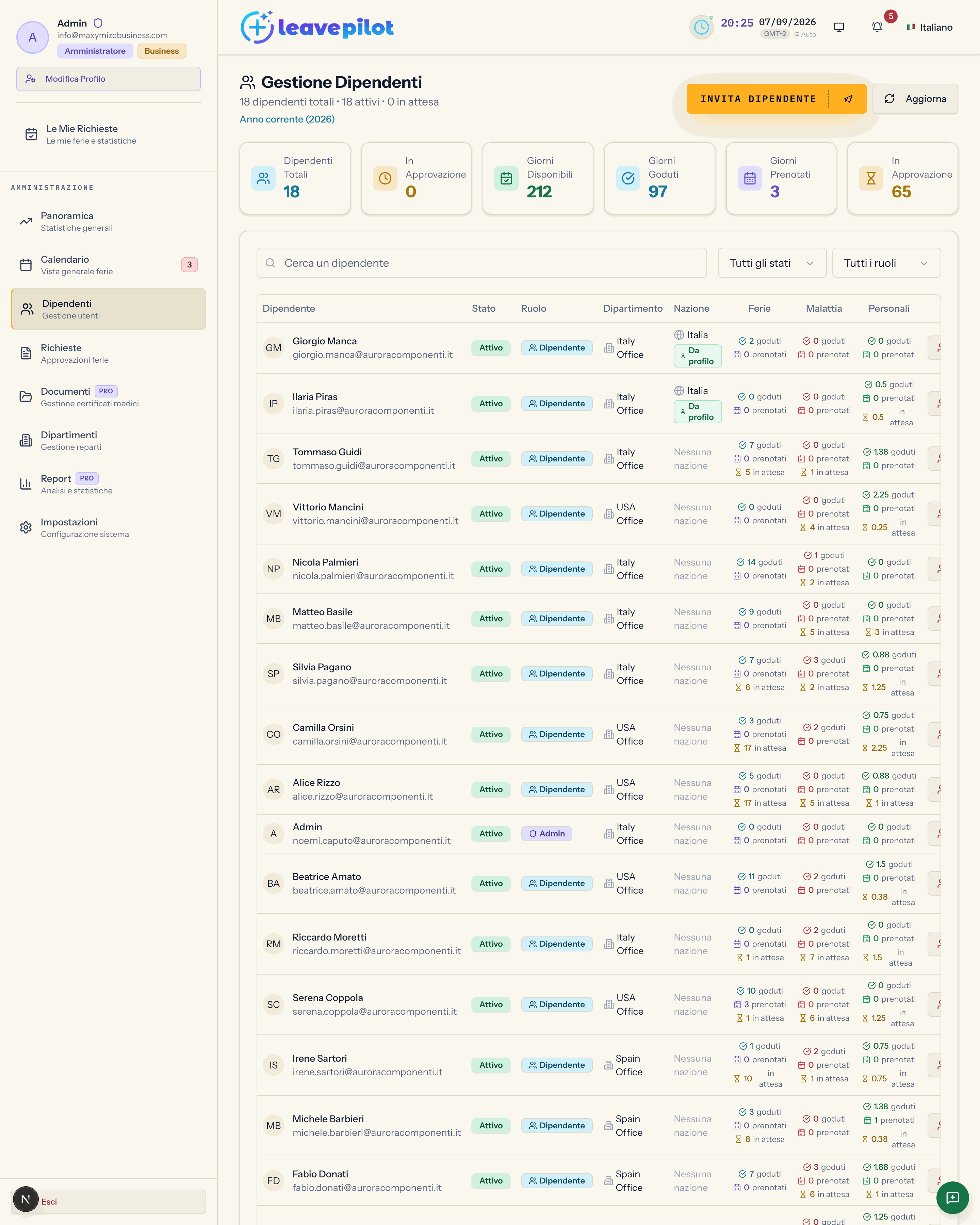
In alto
- Il titolo Gestione Dipendenti con {n} dipendenti totali • {n} attivi • {n} in attesa e la riga Anno corrente ({anno}): i conteggi di ferie riguardano quest'anno.
- I pulsanti Invita Dipendente e Aggiorna.
- Sei schede: Dipendenti Totali, In Approvazione (persone), Giorni Disponibili, Giorni Goduti, Giorni Prenotati e In Approvazione (giorni delle richieste in attesa), sommati su tutti.
L'elenco
- Cerca un dipendente cerca in nome, email e dipartimento.
- Filtro Stato: Tutti gli stati, Attivi, In attesa, Inattivi.
- Filtro Ruolo: Tutti i ruoli, Dipendenti, Amministratori.
- Venti persone per pagina.
Le colonne sul computer:
| Colonna | Contenuto |
|---|---|
| Dipendente | foto o iniziali, nome, email |
| Stato | Attivo, In attesa (registrazione da approvare), Inattivo; una persona invitata che non ha ancora fatto il primo accesso compare con lo stato Sconosciuto |
| Ruolo | Admin o Dipendente |
| Dipartimento | il dipartimento, o Nessun dipartimento |
| Nazione | il paese usato per le festività, con Da profilo (scelto dalla persona) o Da dipartimento (ereditato) |
| Ferie, Malattia, Personali | per ciascun tipo: {n} goduti, {n} prenotati e, se presenti, {n} in attesa nell'anno |
| Azioni | i pulsanti descritti sotto |
Sul telefono ogni persona è una scheda con nome, email, stato, ruolo, dipartimento e i pulsanti; i conteggi si vedono nel dettaglio.
Invitare una persona
Invita Dipendente apre Invita Nuovo Dipendente:
- Email e Nome e Cognome, obbligatori.
- Ruolo: Dipendente (I dipendenti possono gestire solo le proprie ferie) oppure Amministratore (Gli amministratori hanno accesso completo al sistema).
- Dipartimento (opzionale).
- Lingua Preferita: Italiano, English, Español. È la lingua dell'email di invito e dell'onboarding.
- Giorni di Ferie Annuali, da 0 a 365, precompilato con Default di sistema: {n} giorni.
- Se l'organizzazione ha un abbonamento a pagamento, un riquadro anticipa l'effetto sui posti: I posti passano da {n} a {n}. e una frase tra Questa persona non cambia quello che paghi., Sulla prossima fattura saranno {importo} in più. o Verranno addebitati subito {importo} per i mesi restanti. Con il piano gratuito o in prova il riquadro non compare.
Invia Invito crea l'account con stato invitato, genera una password temporanea e spedisce l'email Sei stato invitato in {azienda} su LeavePilot, con la password e il pulsante Accedi Ora. La schermata Invito Inviato mostra la stessa password con Copia password, nel caso volessi consegnarla a voce: non serve, la persona l'ha già ricevuta.
La password temporanea non scade e il collegamento dell'invito resta valido finché la persona non entra: un invito usato dopo settimane funziona ancora. Se vuoi annullare un invito mai usato, elimina la persona dalla scheda Dipendenti: il posto si libera subito.
Al primo accesso la persona cambia la password e completa il profilo. Se in Impostazioni › Sistema l'interruttore Registrazione è acceso e la sezione è stata salvata almeno una volta, da quel momento risulta Attivo; altrimenti, nella versione attuale, il completamento del profilo la porta a In attesa e devi approvarla da questa stessa scheda. Un invito occupa subito un posto del piano.
Messaggi possibili: Un utente con email {email} esiste già nel sistema; I posti sono esauriti, con Il piano {piano} include {n} posti e ne risultano occupati {n}. e la spiegazione di cosa occupa un posto (vedi Posti e abbonamento).
Approvare o rifiutare una registrazione
Le persone che si sono registrate da sole compaiono con lo stato In attesa e due pulsanti: Approva dipendente (verde) e Rifiuta dipendente (rosso). Entrambi agiscono subito.
- L'approvazione rende l'account Attivo e invia l'email Account approvato · Benvenuto in {azienda} su LeavePilot!, con il monte ferie che vale per quella persona.
- Il rifiuto porta l'account a Inattivo; non parte alcuna email.
Le nuove registrazioni ti vengono segnalate dall'email Nuovo dipendente da approvare - {nome} (o Nuovo dipendente registrato - {nome}) e dalla scheda Nuovi Registrati della Panoramica.
Disattivare e riattivare
- Su una persona Attiva il pulsante rosso apre Conferma Cambio di Stato: Nuovo stato: Rifiutato. Confermando, l'account diventa Inattivo: la persona non può più accedere, i suoi dati (richieste, saldi, certificati) restano, e il suo posto si libera.
- Su una persona Inattiva il pulsante verde apre la stessa finestra con Nuovo stato: Attivo. La riattivazione occupa di nuovo un posto; nella versione attuale il pannello non verifica il tetto dei posti quando riattiva, quindi l'account torna attivo anche se i posti risultano esauriti.
Modificare una persona
La matita (Modifica dipendente) apre la finestra di modifica con:
- Dipartimento;
- Nazione (per calcolo ferie);
- Ruolo: Dipendente o Amministratore;
- Giorni di ferie, con la riga {n}gg • Utilizzati: {n} • Rimanenti: {n} e un campo da 0 a 365;
- Motivo delle modifiche (opzionale).
Il riquadro Riepilogo modifiche elenca solo ciò che cambia; Salva Modifiche si attiva solo se c'è qualcosa da salvare.
Se assegni a una persona un dipartimento con una nazione diversa dalla sua, compare la finestra Conflitto Nazione («Il dipendente ha una nazione diversa da quella del dipartimento. Cosa vuoi fare?») con Sì, sovrascrivi e No, mantieni.
Che cosa comporta ogni modifica:
- Giorni di ferie: imposta un'eccezione personale sul monte ferie, che vince sugli override di dipartimento e paese e sul valore generale. Vale solo per le ferie. La modifica resta registrata con il valore precedente e il nuovo.
- Ruolo: cambia subito. Nella versione attuale nulla ti impedisce di togliere il ruolo a te stesso: fallo solo se esiste un altro amministratore attivo. L'unico account che non può essere retrocesso è quello dell'amministratore di piattaforma.
- Dipartimento e Nazione: cambiano il dipartimento e il paese usato per le festività.
Il dettaglio
I tre puntini aprono Dettagli Dipendente: stato, ruolo, dipartimento, Registrato il, Giorni di ferie all'anno e lo Stato ferie con disponibili, già goduti, prenotati, in attesa.
Eliminare una persona
Il cestino (Elimina dipendente) apre Conferma Eliminazione Dipendente, in due passi.
- Un avviso elenca che cosa verrà eliminato per sempre: tutti i dati personali, tutte le richieste di ferie in ogni stato, tutti i certificati medici caricati, ogni altra informazione associata. Premi Continua.
- Scrivi ELIMINA nel campo di conferma e premi Elimina Definitivamente.
Non puoi eliminare te stesso né l'ultimo amministratore rimasto: i pulsanti sono disattivati con la spiegazione. L'eliminazione cancella anche i file cifrati dei certificati e la foto; le voci del registro delle operazioni restano. Per far sparire una persona senza cancellarne la storia, disattivala invece di eliminarla.
Sbloccare un account bloccato
Gli account bloccati per troppi tentativi di accesso non si gestiscono da qui ma da Impostazioni › Utenti bloccati: vedi Utenti bloccati.
Che cosa non si fa da qui
- Il monte ferie predefinito proposto negli inviti e assegnato a chi si registra da solo è un valore dell'organizzazione (20 giorni se non diversamente impostato); i monti per tipo, paese e dipartimento si impostano in Tipi di permesso e quote.
- Non esiste un reset della password da parte dell'amministratore: la persona usa Password dimenticata? nella pagina di accesso.