Dipartimenti e manager
Creare e modificare i dipartimenti, indicare il manager, assegnare città e paese, gestire le persone assegnate, cambiare il paese di un intero reparto.
La sezione Dipartimenti (#dipartimenti) organizza le persone in reparti. Un dipartimento ha un nome, una città, un paese e, se vuoi, un manager che approva le richieste del reparto.
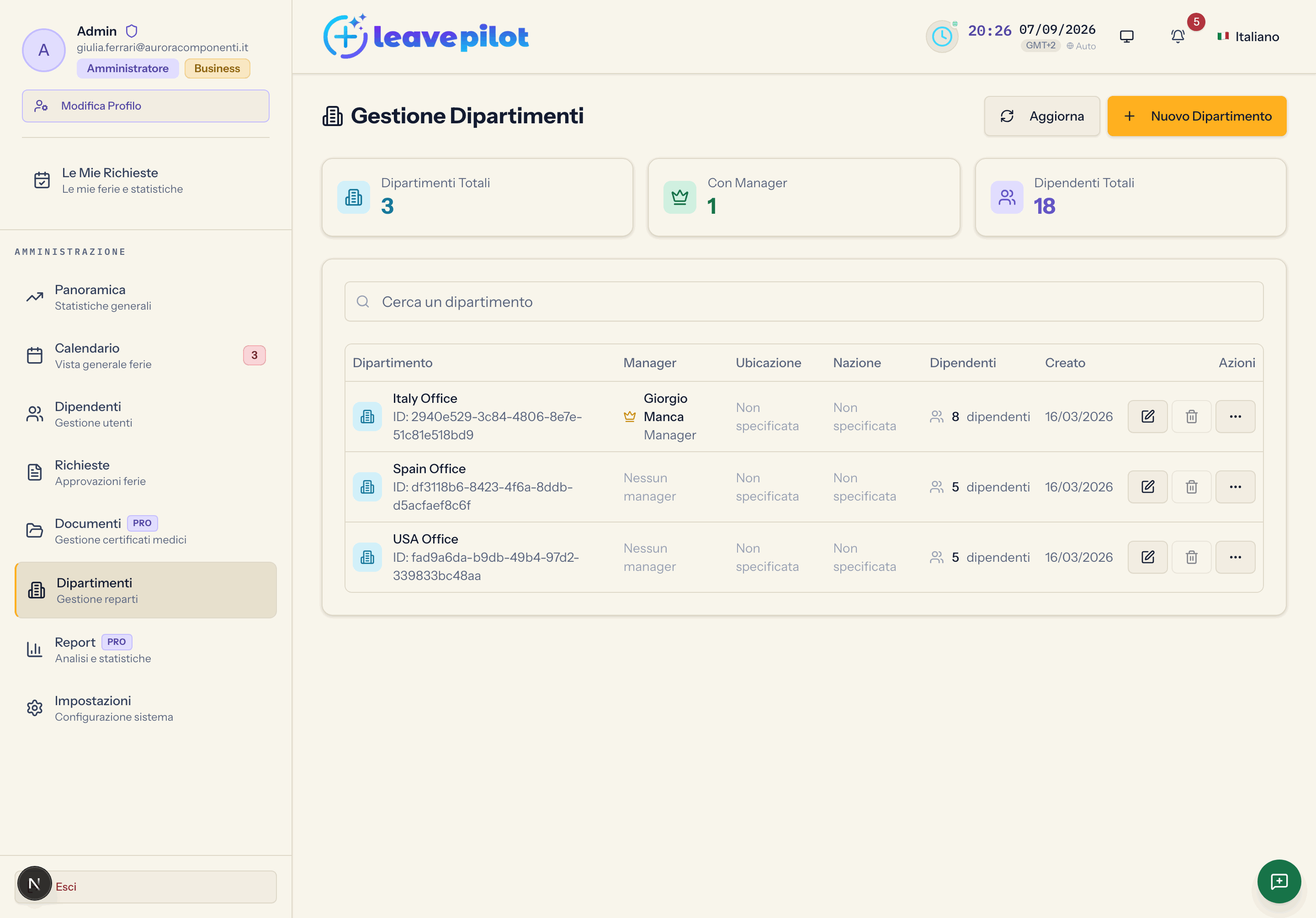
In alto
Gestione Dipartimenti, i pulsanti Aggiorna e Nuovo Dipartimento, tre contatori (Dipartimenti Totali, Con Manager, Dipendenti Totali) e la ricerca Cerca un dipartimento per nome, città o manager.
L'elenco
| Colonna | Contenuto |
|---|---|
| Dipartimento | il nome |
| Manager | nome del manager, oppure Nessun manager |
| Ubicazione | la città, oppure Non specificata |
| Nazione | il paese, oppure Non specificata |
| Dipendenti | quante persone sono assegnate |
| Creato | la data di creazione |
| Azioni | modifica, elimina, dettagli |
Creare un dipartimento
Nuovo Dipartimento apre Crea Nuovo Dipartimento:
- Nome Dipartimento, obbligatorio (da 2 a 100 caratteri, unico nell'organizzazione);
- Città;
- Nazione, tra i paesi attivi dell'organizzazione;
- Manager, tra le persone attive, amministratori compresi.
Premi Crea Dipartimento. Se il nome esiste già ricevi Dipartimento con nome "{nome}" già esistente.
Il manager
Il manager di un dipartimento è la persona che può approvare e rifiutare le richieste delle persone assegnate a quel dipartimento, ma solo se in Approvazione delle richieste hai scelto Amministratore e manager di dipartimento. In quella modalità riceve anche l'email di ogni nuova richiesta del reparto. Non può mai approvare le proprie richieste.
Una persona può essere manager di più dipartimenti. Nella sua area vede la pastiglia Manager · {dipartimenti} e la scheda Richieste Team: vedi Approvare le richieste del team.
Puoi indicare come Manager anche un amministratore, ma non cambia niente: un amministratore approva già tutte le richieste dell'organizzazione, e nella sua area non compare la scheda Richieste Team, che esiste solo per i dipendenti. Se vuoi che un responsabile decida sul proprio reparto senza vedere tutto il resto, scegli una persona con ruolo Dipendente.
Modificare un dipartimento
La matita apre Modifica Dipartimento con gli stessi campi. Premi Salva Modifiche.
Cambiare il paese di un dipartimento
Se cambi la Nazione di un dipartimento che ne aveva già una, prima del salvataggio compare Attenzione: Cambio Nazione Dipartimento, perché il paese del reparto determina le festività di chi lo eredita. Scegli la Modalità di aggiornamento:
- Aggiornamento Selettivo (Consigliato): aggiorna solo le persone che hanno ereditato la nazione dal dipartimento; chi l'ha scelta nel proprio profilo non viene toccato.
- Aggiornamento Forzato: aggiorna tutte le persone del dipartimento, sostituendo anche le scelte personali; tutte avranno l'etichetta Da dipartimento.
Il riquadro Dipendenti che saranno aggiornati anticipa quante persone cambiano. Confermi con Conferma Cambio.
Assegnare e togliere le persone
- Una persona si assegna a un dipartimento al momento dell'invito oppure dalla finestra di modifica nella sezione Dipendenti. Anche la persona può cambiare il proprio dipartimento dal profilo.
- I tre puntini aprono Dettagli Dipartimento, con l'elenco Dipendenti Assegnati ({n}): accanto a ciascuno c'è il pulsante per rimuoverlo dal reparto. La persona resta nell'organizzazione, senza dipartimento.
Eliminare un dipartimento
Il cestino è attivo solo se il dipartimento non ha persone assegnate; altrimenti sposta o rimuovi prima le persone. Si conferma nella finestra del browser. Se il dipartimento aveva un manager, quella persona smette semplicemente di essere manager.
Dipartimenti e quote
Per dare a un dipartimento quote di ferie o permessi diverse da quelle generali, usa gli override per dipartimento in Tipi di permesso e quote. Le due opzioni della sezione Impostazioni › Dipartimenti sono descritte in Dipartimenti (impostazioni).