Il pannello di controllo
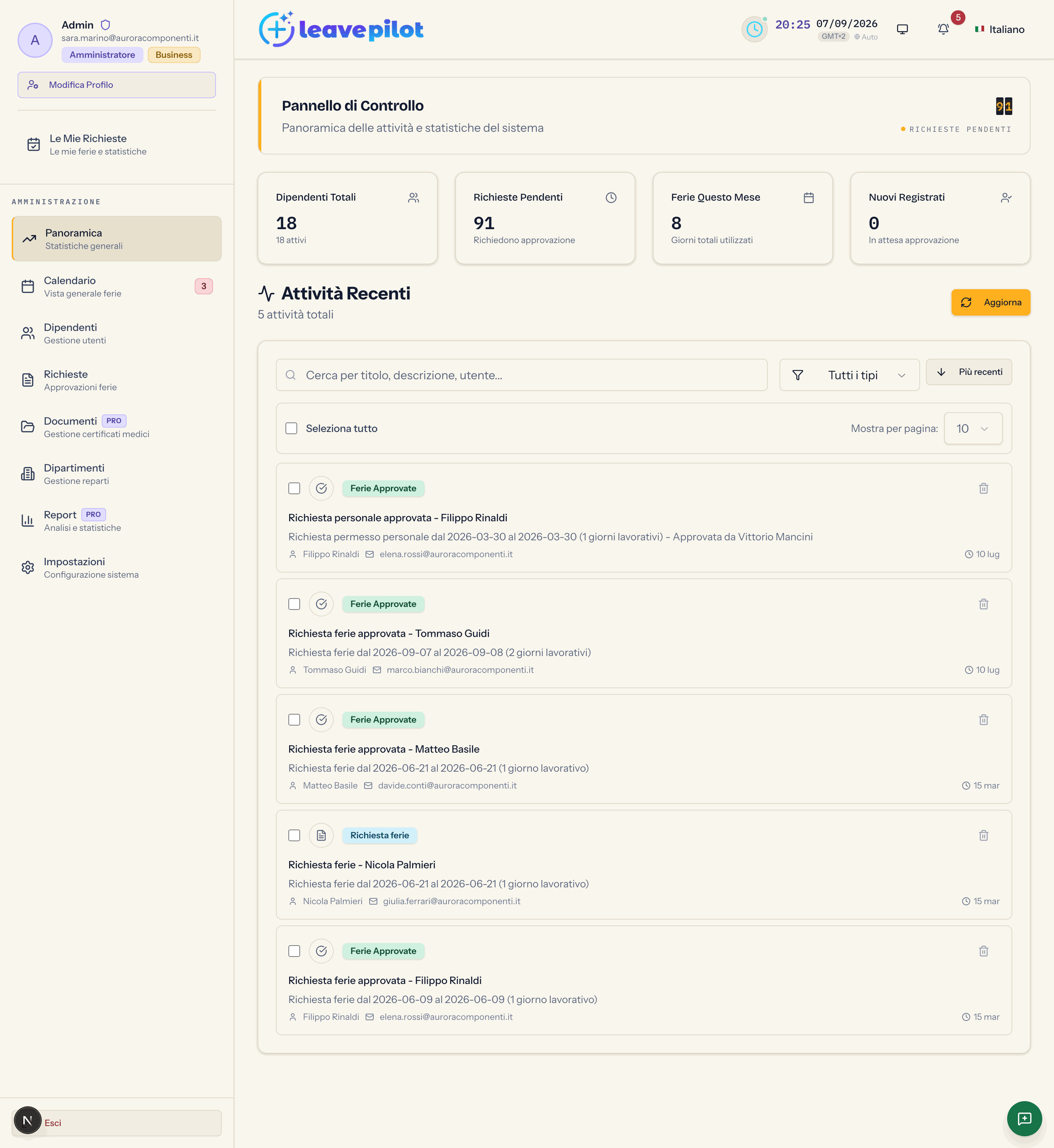
La struttura dell'area amministratore: menu, schede, intestazione, panoramica con le statistiche, attività recenti e campanella delle notifiche.
Gli amministratori entrano nel Pannello di Controllo, all'indirizzo /admin-dashboard. Tutte le sezioni vivono in questa pagina e si aprono dal menu laterale; la sezione aperta è indicata nell'indirizzo dopo il cancelletto (per esempio #dipendenti, #richieste, #impostazioni), così puoi salvare o condividere un collegamento diretto.
Il menu laterale
Sul computer è la colonna a sinistra; sul telefono si apre dal pulsante in alto a sinistra.
In cima: la tua foto o le iniziali, il nome, l'email, l'etichetta Amministratore e quella del piano in uso (Starter, Pro, Business, Enterprise), il pulsante Modifica Profilo e la voce personale Le Mie Richieste (le tue ferie e statistiche).
Sotto l'intestazione Amministrazione:
| Voce | Descrizione | Numero accanto |
|---|---|---|
| Panoramica | Statistiche generali | dipendenti in attesa di approvazione |
| Calendario | Vista generale ferie | persone in ferie oggi |
| Dipendenti | Gestione utenti | dipendenti in attesa di approvazione |
| Richieste | Approvazioni ferie | |
| Documenti | Gestione certificati medici | |
| Dipartimenti | Gestione reparti | |
| Report | Analisi e statistiche | |
| Impostazioni | Configurazione sistema |
Le voci che richiedono un piano superiore al tuo compaiono in grigio con un lucchetto e la pillola Upgrade: il clic apre la finestra dei piani. Le voci premium sbloccate mostrano accanto il nome del piano che le include.
In fondo, Esci.
L'intestazione
Logo (o testo) dell'organizzazione, orologio con fuso orario, tema chiaro/scuro, campanella delle notifiche e selettore della lingua. Il cambio lingua conserva la sezione aperta, traducendo anche l'indirizzo.
Avvisi in cima alla pagina
- Accettazione dei documenti legali (o Documenti legali aggiornati): compare finché l'organizzazione non ha accettato la versione in vigore dei Termini di servizio e dell'Accordo di nomina. Rivedi e accetta apre la finestra di accettazione; la X (Più tardi) lo nasconde per questa sessione del browser. Vedi Documenti legali.
- Un riquadro rosso con Nascondi segnala un errore di caricamento dei dati.
Panoramica
Le statistiche
Quattro schede, ognuna cliccabile per aprire la sezione corrispondente:
| Scheda | Che cosa mostra | Apre |
|---|---|---|
| Dipendenti Totali | tutti gli account dell'organizzazione, con il numero di attivi | Dipendenti |
| Richieste Pendenti | le richieste in attesa con inizio nell'anno in corso | Richieste |
| Ferie Questo Mese | le richieste approvate che iniziano nel mese corrente | Calendario |
| Nuovi Registrati | le persone registrate in attesa di approvazione | Dipendenti |
A destra dell'intestazione, sul computer, il contatore a palette Richieste Pendenti, ambra quando c'è qualcosa da decidere.
Attività Recenti
L'elenco delle ultime cose successe nell'organizzazione, con un'etichetta per tipo:
- Richiesta ferie: una richiesta ancora in attesa (Richiesta ferie - {nome}, o malattia, o personale);
- Ferie Approvate e Ferie Rifiutate: una decisione presa, con chi l'ha presa;
- Registrazione Dipendente: una persona creata negli ultimi 30 giorni, che si sia registrata o sia stata invitata.
Strumenti disponibili: la ricerca Cerca per titolo, descrizione, utente..., il filtro Tipo attività (Tutti i tipi, Richieste Ferie, Registrazioni, Ferie Approvate, Ferie Rifiutate), l'ordinamento Più recenti / Più vecchie, la selezione multipla, Mostra per pagina e il pulsante Aggiorna.
L'elenco riceve al massimo cinque attività per volta, e quelle nascoste non vengono rimpiazzate.
Il cestino su una voce la nasconde subito; Elimina dopo una selezione apre prima Conferma Eliminazione. In entrambi i casi le voci vengono soltanto nascoste in questo browser: la richiesta o la registrazione restano dove sono, e le voci ricompaiono da un altro dispositivo. Il testo della finestra parla di dati che «non potranno essere recuperati», ma non è quello che accade. Le richieste si gestiscono dalla sezione Richieste, le persone dalla sezione Dipendenti.
La campanella
La campanella nell'intestazione mostra le stesse attività recenti, con il numero di quelle nuove dall'ultima apertura (il conteggio è per browser, e si ferma a 99+). Aprendola vedi le ultime cinque, con il tempo trascorso; il cestino accanto a una voce la nasconde subito, senza chiedere conferma. In assenza di attività compare Nessuna notifica.
Aggiornamento dei dati
Il pannello ricarica i dati all'apertura e li conserva per qualche minuto; quando passi alla sezione Dipendenti i dipendenti vengono ricaricati, perché i monti ferie potrebbero essere cambiati. Ogni sezione ha comunque il proprio pulsante Aggiorna. La sessione dura un'ora: allo scadere torni alla pagina di accesso con l'avviso La tua sessione è scaduta per inattività.
Segnalare un problema
In ogni schermata del pannello, in basso a destra, resta il pulsante rotondo verde di segnalazione (Segnala al passaggio del mouse): apre il pannello per scrivere al team di LeavePilot. Vedi Contattare l'assistenza.
Il tuo profilo
Modifica Profilo apre la stessa finestra dei dipendenti: foto, nazione, lingua, nome, email, telefono, mansione, data di nascita, dipartimento e cambio password. Il ruolo si cambia solo dalla sezione Dipendenti. Vedi Il profilo.
Dove continuare
La configurazione dell'organizzazione è in Panoramica delle impostazioni; i messaggi che riceverai per posta sono elencati in Email che riceve l'amministratore.