Creare l'organizzazione
Come si apre lo spazio di lavoro della propria azienda: il modulo di iscrizione, la conferma dell'indirizzo, la creazione dello spazio e la prova gratuita.
Lo spazio di lavoro di un'azienda si crea dal sito pubblico, in un minuto, e chi lo crea ne diventa il primo amministratore. Non serve una carta di credito: si parte con quattordici giorni di prova completa e poi, se non si sceglie un piano, si passa al piano gratuito.
Da dove si parte
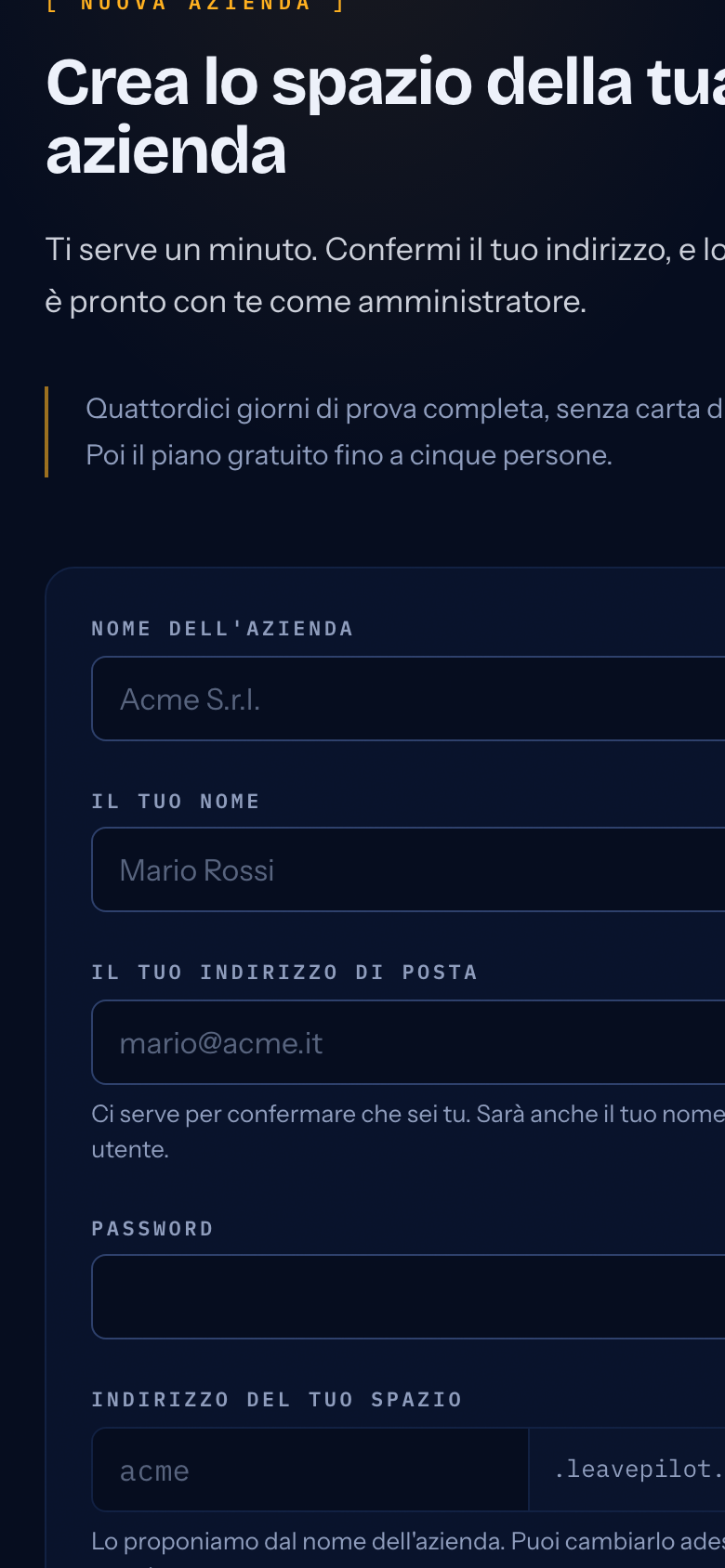
Apri leavepilot.app e premi Inizia gratis (in alto a destra, oppure in fondo alla pagina), oppure vai direttamente a leavepilot.app/it/signup. La pagina si intitola Crea lo spazio della tua azienda.
Il modulo
I campi, nell'ordine in cui compaiono:
- Nome dell'azienda. Da 2 a 120 caratteri. È il nome che comparirà nelle email e nella pagina di accesso, e da cui viene proposto l'indirizzo dello spazio.
- Il tuo nome. Da 2 a 100 caratteri.
- Il tuo indirizzo di posta. Serve a confermare che sei tu e diventa il tuo nome utente. Se usi un indirizzo personale (Gmail, Outlook, Libero e simili) compare l'avviso Stai usando un indirizzo personale: lo spazio si crea lo stesso, ma i colleghi non potranno registrarsi da soli con lo stesso dominio e dovrai invitarli tu dal pannello. Con un indirizzo aziendale, invece, chi ha un'email dello stesso dominio potrà entrare da solo, se lo vorrai.
- Password. Mentre scrivi compare la lista dei requisiti, con la spunta su quelli soddisfatti: Almeno otto caratteri, Una lettera maiuscola, Una lettera minuscola, Un numero, Un simbolo. Le password troppo comuni vengono rifiutate.
- Indirizzo del tuo spazio. È la parte prima di
.leavepilot.appe viene proposta dal nome dell'azienda: «Aurora Componenti S.r.l.» diventaaurora-componenti-s-r-l. Puoi cambiarla adesso, non dopo. Sono ammessi solo lettere minuscole, numeri e trattini, da 3 a 40 caratteri, senza trattino all'inizio o alla fine. Alcuni nomi sono riservati al funzionamento della piattaforma (per esempiowww,app,admin,mail,support,help) e vanno cambiati. - La casella Accetto i Termini di servizio e l'Accordo di nomina a responsabile del trattamento, e dichiaro di avere il potere di impegnare l'azienda che rappresento. I due documenti si aprono in una nuova scheda; puoi leggerli prima di spuntare. Senza la spunta il modulo non parte.
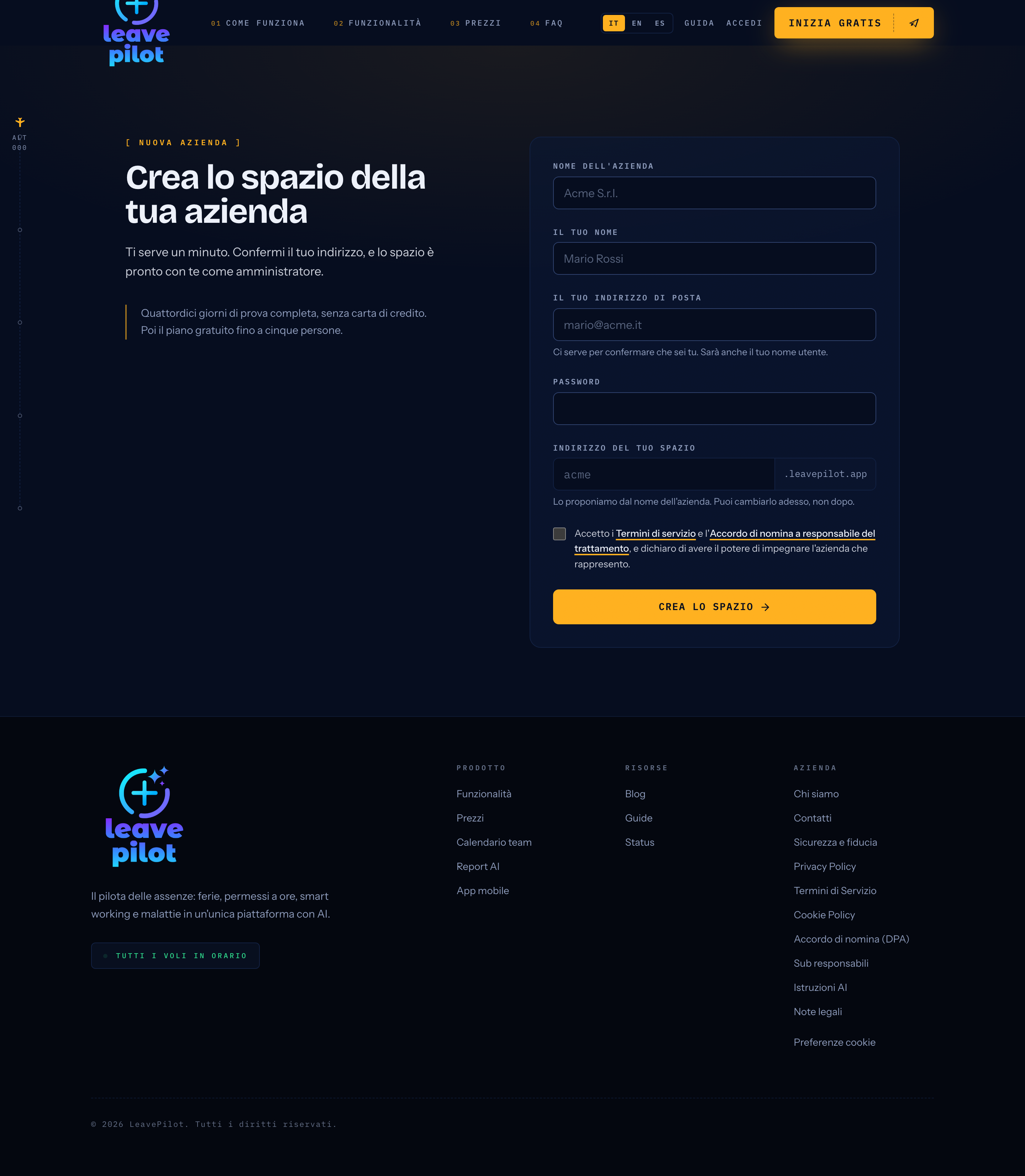
Premi Crea lo spazio.
Messaggi che puoi incontrare
| Messaggio | Che cosa significa |
|---|---|
| Da questo nome non si ricava un indirizzo: aggiungi qualche lettera o un numero. | Il nome dell'azienda contiene troppo pochi caratteri utilizzabili nell'indirizzo. |
| Questo indirizzo è riservato al funzionamento della piattaforma. Scegline un altro. | Hai scelto uno dei nomi riservati. |
| C'è già un'iscrizione in corso con questo indirizzo di posta. Controlla la tua casella: ti abbiamo scritto. | Un'iscrizione con la stessa email non è ancora conclusa. Cerca il messaggio di conferma, anche nella posta indesiderata. |
| Troppi tentativi. Riprova fra un'ora. | Sono ammesse al massimo 5 iscrizioni all'ora dalla stessa connessione e 3 all'ora con lo stesso indirizzo di posta. |
| Questa password non è abbastanza robusta. | Rileggi i requisiti: manca qualcosa oppure la password è troppo comune. |
Conferma l'indirizzo di posta
Dopo l'invio vedi la schermata Controlla la tua posta: ti abbiamo scritto all'indirizzo indicato. Lo spazio viene creato solo dopo la conferma, perché ogni spazio è un database vero.
L'email ha per oggetto Conferma il tuo indirizzo per creare {nome azienda} e contiene il pulsante Conferma e crea lo spazio. Il collegamento vale 24 ore.
- Se non trovi il messaggio entro un paio di minuti, guarda nella posta indesiderata, poi usa Rimanda il messaggio: si preme una volta per schermata e diventa Fatto, controlla di nuovo.. Un nuovo messaggio parte davvero solo se il precedente ha più di due minuti; per riprovare, ricarica la pagina di iscrizione.
- Se hai sbagliato indirizzo, usa Hai sbagliato indirizzo? Ricomincia da capo.
Aprendo il collegamento arrivi su una pagina che conferma per te, con la scritta Un momento, stiamo confermando…. È una pagina e non un collegamento che agisce da solo: così gli antivirus delle caselle aziendali, che aprono i link in arrivo, non creano lo spazio al posto tuo.
| Se vedi | Che cosa fare |
|---|---|
| Il collegamento è scaduto | Sono passate più di 24 ore. Premi Ricomincia l'iscrizione. |
| Questo collegamento non è più valido | È già stato usato oppure appartiene a un'iscrizione annullata. Se lo spazio non è stato creato, ricomincia. |
La creazione dello spazio
Confermato l'indirizzo, la pagina Stiamo creando {nome azienda} mostra l'avanzamento, Passo N di 8, con gli otto passaggi:
- Creazione della base di dati
- Preparazione dei dati iniziali
- Impostazioni predefinite
- Registrazione dell'indirizzo
- Pubblicazione dello spazio
- Collegamento alla piattaforma
- Attivazione dell'organizzazione
- Attivazione della prova
Ci vuole da meno di un minuto a qualche minuto. Puoi restare a guardare: la pagina si aggiorna da sola ogni due secondi.
Se l'indirizzo è già occupato
Se nel frattempo qualcun altro ha preso lo stesso indirizzo, compare Quell'indirizzo è già occupato con una proposta libera e il pulsante Usa {proposta}. Con Scelgo io puoi scriverne uno tuo e confermare con Continua con questo. Valgono le stesse regole del modulo.
Se ci mette più del solito
Dopo quindici minuti senza progressi compare Ci sta mettendo più del solito con il pulsante Riprova, che ricarica lo stato senza perdere quello che hai inserito.
Se non riesce
Non siamo riusciti a creare lo spazio indica il passaggio in cui il lavoro si è fermato. Non è stato creato nulla e non è stato addebitato nulla. Scrivi a support@leavepilot.app citando il codice mostrato nella pagina, oppure premi Ricomincia l'iscrizione.
Lo spazio è pronto
Quando tutto è concluso vedi {nome azienda} è pronta, con l'indirizzo del tuo spazio nella forma {indirizzo}.leavepilot.app e il pulsante Entra nel tuo spazio. Ricevi anche l'email {nome azienda} è pronta su LeavePilot, con lo stesso collegamento, così non lo perdi.
Accedi con l'indirizzo di posta e la password scelti durante l'iscrizione. Il primo accesso ti chiede di completare il profilo: vedi Il primo accesso e l'onboarding. Poi segui la configurazione iniziale consigliata.
La prova gratuita
- Dura 14 giorni e include le funzionalità del piano Pro.
- Non serve una carta di credito: viene chiesta solo se decidi di continuare con un piano a pagamento.
- Qualche giorno prima della scadenza ricevi un promemoria per posta con la data precisa; alla scadenza ricevi la conferma del passaggio al piano gratuito, che non scade e include fino a cinque persone.
- Nessuno viene disattivato alla scadenza: le persone e i dati restano dove sono. Le funzionalità Pro (smart working e permessi a ore, certificati medici, report, logo, dipartimenti e più paesi) smettono di essere disponibili finché non si attiva un piano.
Tutti i dettagli su piani, posti e scadenza sono in Piani e prova gratuita.
Quanto restano i dati di un'iscrizione non conclusa
Se non confermi l'indirizzo, l'impronta della password viene cancellata dopo 24 ore e la riga dell'iscrizione dopo 30 giorni. Nessuno spazio viene creato.